
In diesem Guide erzähle ich dir alles über WhatsApp Status Bilder. Du erfährst, wie du Fotos in deinen Status einfügst, wie du den Status eines Freundes speichern kannst (ohne Screenshot) und wie du Bilder aus dem Status teilst. Außerdem erkläre ich, wie man Musik zu einem WhatsApp-Statusbild hinzufügt und wie man es bearbeiten kann – zum Beispiel mit Text, Stickern oder Zeichnungen. Wenn du also nach einer kompletten Anleitung zu WhatsApp Status Bildern gesucht hast, hier ist sie!
- Anleitung 1: WhatsApp Status Bilder aus der Galerie hinzufügen
- Anleitung 2: WhatsApp Status Bilder direkt mit der Kamera aufnehmen
- Anleitung 3: WhatsApp Status Bilder bearbeiten – Text, Zeichnungen und Sticker hinzufügen
- Anleitung 4: Musik zu einem WhatsApp Status Bild hinzufügen
- 5. Ich kann keine Musik zu meinem WhatsApp Status Bild hinzufügen – was tun?
- Anleitung 6: WhatsApp Status Bilder speichern ohne Screenshot (Android & iPhone)
- Anleitung 7: WhatsApp Status Bilder teilen oder weiterleiten
- Anleitung 8: WhatsApp Status Bilder wiederholen sich – so behebst du den Fehler
- Anleitung 9: WhatsApp Status Bilder löschen – so entfernst du unerwünschte Fotos
- Anleitung 10: Wer kann meine WhatsApp Status Bilder sehen?
- Anleitung 11: WhatsApp Status Bilder Reihenfolge – wovon sie abhängt
- Anleitung 12: WhatsApp Status Bilder vergrößern – warum geht das nicht?
Anleitung 1: WhatsApp Status Bilder aus der Galerie hinzufügen
WhatsApp Status Bilder kann man auf zwei Arten hinzufügen – die erste, deren Anleitung du gleich findest, funktioniert über die Galerie. Ein Bild aus der Galerie in deinen WhatsApp Status zu laden ist wirklich ganz einfach, egal ob du ein Android-Handy oder ein iPhone benutzt. So geht’s:
Schritt 1. Öffne die WhatsApp-App auf deinem Smartphone (Android oder iPhone).
Schritt 2. Unten siehst du vier Reiter, wähle den zweiten von links, also „Aktuelles“.
Schritt 3. Ganz oben siehst du dein Profilbild, ein Plus-Symbol und den Text „Status hinzufügen“ – tippe darauf.
Schritt 4. Jetzt öffnet sich deine Galerie mit deinen Fotos. Standardmäßig erscheinen die neuesten Bilder ganz oben. Du kannst sie nach unten scrollen oder filtern – das kleine Dreiecksymbol links erlaubt dir, den Ordner zu wählen, aus dem du ein Foto hinzufügen möchtest (zum Beispiel WhatsApp-Bilder, Screenshots oder Kameraaufnahmen).
Schritt 5. Wenn du dich für ein Bild entschieden hast, tippe darauf – es öffnet sich im Vollbild. Durch Antippen des grünen Papierflieger-Symbols unten rechts teilst du das Foto in deinem Status.
Anleitung 2: WhatsApp Status Bilder direkt mit der Kamera aufnehmen
Wenn du ein Foto „live“ aufnehmen und direkt in deinen WhatsApp Status stellen möchtest, wähle nach dem Tippen auf „Status hinzufügen“ die Option „Kamera“ neben deinen Galeriebildern. Dadurch öffnet sich automatisch die Kamera deines Handys, und du kannst ein neues Foto machen. Danach funktioniert alles genauso wie zuvor – tippe einfach auf das grüne Papierflieger-Symbol, um das Bild in deinem Status zu teilen.
Anleitung 3: WhatsApp Status Bilder bearbeiten – Text, Zeichnungen und Sticker hinzufügen
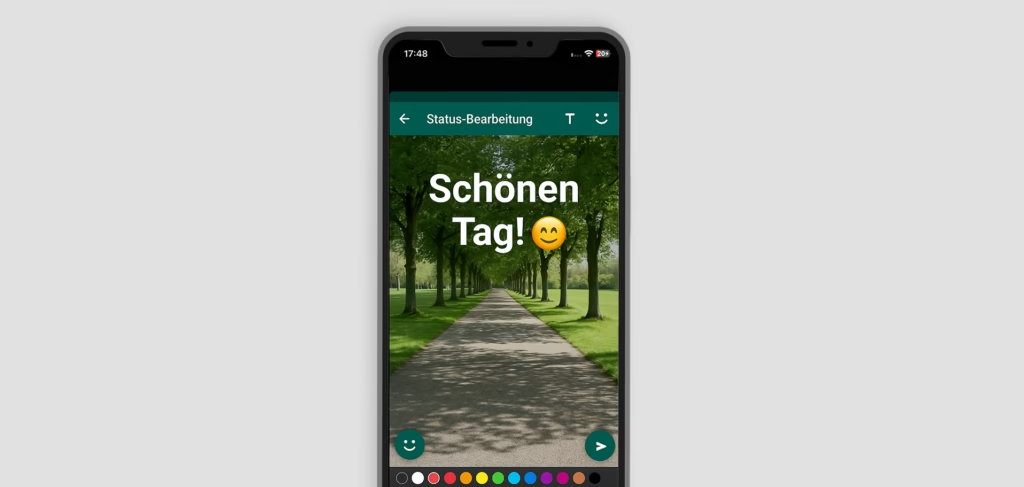
Beim Hinzufügen des Bildes zu deinem Status kannst du es natürlich noch bearbeiten. Oben rechts siehst du mehrere Symbole – den Stift, mit dem du direkt auf dem Foto zeichnen kannst, den Buchstaben „T“, mit dem du Text einfügst, oder das Sticker-Symbol, mit dem du ein lustiges Bild oder Emoji hinzufügst.
Anleitung 4: Musik zu einem WhatsApp Status Bild hinzufügen
Viele würden gern Musik zu ihrem WhatsApp Status Bild hinzufügen. Und hier habe ich gute und schlechte Nachrichten für dich – ja, das geht direkt in der App, aber leider nicht bei jedem. Um herauszufinden, ob du die Funktion hast, wiederhole einfach die Schritte aus der vorherigen Anleitung: Wähle „Aktualles“, tippe auf „Status hinzufügen“ und füge dein Foto ein.
Wenn du oben ein Musiknoten-Symbol siehst, heißt das, dass die Funktion bei dir verfügbar ist. Dann tipp einfach darauf und such dir das Lied aus, das am besten zu deinem Bild passt.
Und wenn du das Musiknoten-Symbol nicht siehst, lies weiter.

5. Ich kann keine Musik zu meinem WhatsApp Status Bild hinzufügen – was tun?
Wie ich schon erwähnt habe, hat nicht jeder die Möglichkeit, Musik direkt auf WhatsApp hinzuzufügen. Bei mir zum Beispiel geht das auch nicht – beim Hochladen eines Bildes erscheint oben einfach kein Noten-Symbol.
Was also tun in so einem Fall? Du kannst die Musik zwar nicht direkt in WhatsApp hinzufügen, aber es gibt einen einfachen Trick: Bearbeite dein Bild vorher in einer anderen App und lade es dann „fertig mit Musik“ in deinen Status hoch.Musik zu einem Foto für deinen WhatsApp Status kannst du zum Beispiel in kostenlosen Programmen wie Canva einfügen oder mit einer der vielen Apps aus dem App Store oder Google Play. Gib einfach in die Suche „Musik zu Fotos hinzufügen“ ein – und schon findest du eine ganze Reihe solcher Tools zur Auswahl.
Anleitung 6: WhatsApp Status Bilder speichern ohne Screenshot (Android & iPhone)
Fragst du dich auch, ob man ein Bild aus dem WhatsApp Status speichern kann, aber ohne einen Screenshot zu machen? Also ganz normal, so richtig herunterladen? Geht! Ich hab ein Android-Handy (Samsung) und zeige dir gleich Schritt für Schritt, wie das funktioniert.
Zuerst musst du prüfen, ob auf deinem Handy sogenannte versteckte Dateien angezeigt werden. Wenn nicht, musst du das kurz aktivieren. So geht’s:
- Öffne auf deinem Smartphone die App „Eigene Dateien“ und tippe oben auf das Symbol mit den drei Punkten.
- Wähle „Einstellungen“.
- Prüfe, ob die Option „Versteckte Dateien anzeigen“ aktiviert ist. Wenn nicht, schiebe den Regler einfach nach rechts, um sie einzuschalten.
Wenn du sicher bist, dass versteckte Dateien angezeigt werden, ist es Zeit, den WhatsApp-Status-Ordner zu finden.
Dafür öffne nacheinander folgende Ordner:
Interner Speicher → Android → media → com.whatsapp → WhatsApp → Media → Statuses
In diesem Ordner findest du alle gespeicherten Fotos aus den WhatsApp Statusmeldungen – aber Achtung: Nur die, die du vor Kurzem angesehen hast. Danach werden sie automatisch gelöscht und du siehst nur noch die Datei „nomedia“.Wie du siehst, gibt es also einen ganz einfachen Weg, um ein Statusbild auf einem Android-Handy zu speichern, ohne einen Screenshot zu machen. Bei iPhones ist das leider etwas schwieriger – dort findest du in der Regel keine solche Option.
In diesem Fall bleibt dir entweder der Screenshot oder eine externe App zum Speichern von WhatsApp Status Bildern. Aber Vorsicht: Die meisten dieser Apps verlangen Zugriff auf dein WhatsApp-Konto, was sehr riskant ist – du gibst damit Fremden Zugang zu deinen Chats und Kontakten. Andere Apps wiederum erstellen nur automatisch Screenshots, was keinen Sinn macht, denn das kannst du schließlich selbst tun.
Anleitung 7: WhatsApp Status Bilder teilen oder weiterleiten
WhatsApp Status Bilder kannst du ganz leicht teilen oder an andere weiterleiten. Wenn dir also ein Bild aus dem Status eines Freundes gefällt und du es jemandem zeigen möchtest, mach Folgendes:
1. Öffne den Status mit dem Bild deines Freundes,
2. tippe auf das Symbol mit den drei Punkten oben rechts,
3. wähle „Teilen“ und dann „Senden an“, danach such dir den Kontakt aus, dem du das Statusbild zeigen möchtest.
So kann dein Freund das Bild ebenfalls sehen.Aber hier ein kleiner Hinweis: Du kannst Statusbilder anderer nur teilen, wenn sie das in ihren Privatsphäre-Einstellungen erlaubt haben. Dort kann man nämlich festlegen, ob andere den eigenen Status weiterleiten dürfen oder nicht.
Anleitung 8: WhatsApp Status Bilder wiederholen sich – so behebst du den Fehler
Manche Nutzer, besonders iPhone-Besitzer, beschweren sich, dass sich WhatsApp Status Bilder wiederholen – also dass Statusmeldungen, die sie schon gesehen haben, wieder als neue und ungesehene angezeigt werden. Um das Profilbild erscheint dann wieder ein grüner Kreis, als wäre der Status neu. Manchmal tauchen die Bilder sogar doppelt auf.
Der Grund ist meistens einfach: eine veraltete Version der App. Es handelt sich also um einen kleinen Fehler, den du leicht beheben kannst, indem du WhatsApp aktualisierst.
1. Öffne dazu den App Store,
2. tippe unten auf Suchen und gib WhatsApp ein,
3. und dann wähle Aktualisieren.Wenn die Installation abgeschlossen ist, erscheint der Button „Öffnen“ – tippe darauf.
In der aktuellen Version der App sollte dann wieder alles normal laufen, und die WhatsApp Status Bilder werden sich nicht mehr wiederholen.
Anleitung 9: WhatsApp Status Bilder löschen – so entfernst du unerwünschte Fotos
Du hast ein Foto zu schnell oder aus Versehen in deinen Status gestellt und möchtest es jetzt wieder entfernen? Kein Problem, das Löschen von Fotos aus dem Status ist ganz einfach.
Wenn du etwas zu einem bereits hochgeladenen Bild hinzufügen möchtest, musst du es ebenfalls zuerst löschen. Befolge dafür einfach diese Schritte:
- Öffne deinen Status.
- Tippe auf das Drei-Punkte-Symbol.
- Wähle Löschen.
Drei Klicks – und fertig!
Anleitung 10: Wer kann meine WhatsApp Status Bilder sehen?
Wer deine Fotos im WhatsApp-Status sehen kann, entscheidest nur du. Du kannst die Sichtbarkeit ganz einfach in den Einstellungen anpassen:
- Öffne WhatsApp und tippe oben rechts auf das Drei-Punkte-Symbol.
- Wähle Einstellungen.
- Gehe zu Datenschutz.
Tippe auf Status – dort kannst du festlegen, ob alle deine Kontakte oder nur ausgewählte Personen deine Statusmeldungen sehen dürfen.
Anleitung 11: WhatsApp Status Bilder Reihenfolge – wovon sie abhängt
Fragst du dich, warum die Fotos in deinem Status in einer bestimmten Reihenfolge erscheinen? Das liegt ganz einfach daran, in welcher Reihenfolge du sie hochlädst. Diese Reihenfolge kannst du später nicht mehr ändern, sobald die Bilder im Status veröffentlicht sind.
Anleitung 12: WhatsApp Status Bilder vergrößern – warum geht das nicht?
Vielleicht wolltest du das Foto aus dem WhatsApp-Status eines Freundes vergrößern, aber es hat einfach nicht funktioniert. Leider muss ich dich enttäuschen – in der App selbst ist das nicht möglich. WhatsApp bietet keine Option, um Statusbilder zu vergrößern.
Du kannst allerdings das Bild im bereits erwähnten Ordner Status auf deinem Telefon finden und dort heranzoomen. Alternativ kannst du auch einen Screenshot machen und diesen vergrößern. Beachte aber, dass das Bild dabei leicht unscharf werden kann.
Ich hoffe, mein kleiner WhatsApp-Bild-Guide hat deine Neugier gestillt und alle offenen Fragen beantwortet. Wenn du noch etwas wissen möchtest, schreib es gerne in die Kommentare.