Quick Answer — Das Wichtigste in 30 Sekunden
Das ideale Instagram Reel Format ist 1080 × 1920 Pixel im Seitenverhältnis 9:16 (Hochformat). Reels können zwischen 3 und 90 Sekunden lang sein, die maximale Dateigröße beträgt 4 GB, und Instagram empfiehlt das Dateiformat MP4 oder MOV. Wer Reels im Querformat (16:9) hochlädt, verliert bis zu 40 % der sichtbaren Fläche im Feed. Alle aktuellen Maße, Safe Zones und Praxis-Tipps finden Sie in diesem Guide.
Inhaltsverzeichnis
1. Warum ist das richtige Instagram Reel Format so wichtig?
Instagram ist eine visuelle Plattform. Wenn ein Reel nicht das gesamte Display ausfüllt, scrollen Nutzer weiter, bevor die eigentliche Botschaft ankommt. Das hat direkte Auswirkungen auf Reichweite, Engagement und letztlich auf den Umsatz. Der Instagram-Algorithmus bewertet die Watch Time als eines der stärksten Ranking-Signale. Ein Reel, das durch falsche Maße oben und unten schwarze Balken zeigt, wirkt unprofessionell und wird im Schnitt deutlich kürzer angeschaut als ein Reel, das den Bildschirm vollständig nutzt.
Seit 2024 zeigt Instagram Reels nicht mehr nur im klassischen Reels-Tab, sondern auch im Haupt-Feed, im Explore-Bereich und als Empfehlungen auf Profilseiten. An jeder dieser Stellen gelten leicht andere Darstellungsgrößen. Wer sein Instagram Reel Format von Anfang an korrekt wählt, stellt sicher, dass Texte, Logos und Gesichter an keiner Stelle abgeschnitten werden. Das klingt nach einem kleinen Detail, macht aber in der Praxis einen großen Unterschied.
2. Welche Maße und Größen gelten für Instagram Reels?
Das empfohlene Instagram Reel Format Size ist 1080 × 1920 Pixel. Das entspricht dem Seitenverhältnis 9:16 und füllt auf den meisten Smartphones den gesamten Bildschirm aus. Instagram akzeptiert zwar auch andere Auflösungen, skaliert diese aber automatisch, was häufig zu Qualitätsverlust oder ungewolltem Zuschnitt führt. Die folgende Übersicht zeigt alle relevanten technischen Spezifikationen auf einen Blick.
INFOGRAFIK
Instagram Reel Format — Alle technischen Spezifikationen
Ein häufiges Missverständnis betrifft die Bildrate. Instagram unterstützt zwar auch 60 fps, komprimiert das Video dann aber stärker, was sichtbare Qualitätsverluste verursachen kann. Für die meisten Inhalte liefert eine Bildrate von 30 fps die beste Balance zwischen Schärfe und Dateigröße. Wer schnelle Bewegungen filmt, etwa Sport oder Tanz, kann 60 fps nutzen, sollte dann aber eine möglichst hohe Bitrate beim Export wählen.
3. Was ist die Safe Zone und warum entscheidet sie über Ihre Reichweite?
Instagram blendet über jedes Reel Interface-Elemente ein: oben den Account-Namen und das Folgen-Symbol, unten die Beschreibung, den Audio-Titel, die Like-, Kommentar- und Teilen-Buttons. Diese Bereiche überlagern Ihr Video und machen Texte oder wichtige visuelle Elemente, die dort platziert sind, teilweise oder vollständig unsichtbar. Die Safe Zone ist der Bereich Ihres Reels, der garantiert frei von Überlagerungen bleibt.
INFOGRAFIK
Die Instagram Reel Safe Zone
Tipp: Platzieren Sie Untertitel, CTAs und Logos immer innerhalb der Safe Zone. | Quelle: ubermarketing.de
In der Praxis bedeutet das: Halten Sie die oberen 250 Pixel und die unteren 380 Pixel Ihres Reels frei von wichtigen Inhalten. Auf der rechten Seite blendet Instagram die Interaktions-Buttons ein, daher sollten Sie auch dort keine Texte platzieren. Die tatsächlich sichere Fläche beträgt etwa 1080 × 1420 Pixel in der Mitte des Videos. In Canva, CapCut und Adobe Premiere lässt sich die Safe Zone als Overlay-Template einblenden, sodass Sie beim Bearbeiten sofort sehen, welche Bereiche gefährdet sind.
4. Kann ich Instagram Reels im Querformat posten?
Ja, Sie können ein Instagram Reel im Querformat hochladen. Instagram akzeptiert Videos im 16:9-Format. Allerdings zeigt die Plattform Reels grundsätzlich im Hochformat-Player an. Ein Querformat-Video wird daher mit großen schwarzen Balken oben und unten dargestellt und nutzt nur etwa 60 % der verfügbaren Bildschirmfläche. Das sieht nicht nur unattraktiv aus, sondern reduziert die Aufmerksamkeit und die Watch Time erheblich.
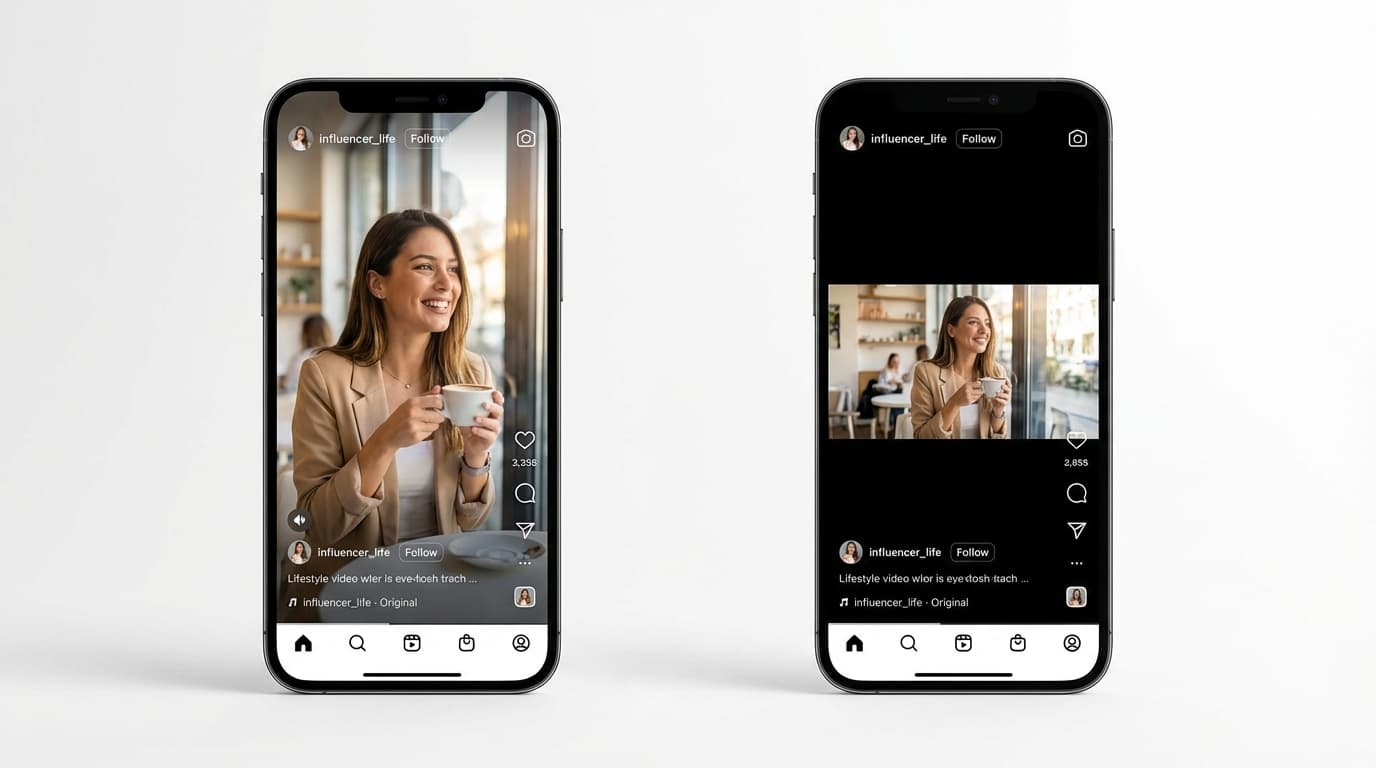
Wenn Sie bereits gedrehtes Material im Querformat haben und es als Reel verwenden möchten, gibt es drei Lösungen. Erstens: Skalieren Sie das Video hoch und setzen Sie es in einen 9:16-Rahmen, sodass das Querformat-Video in der Mitte sitzt und Sie den oberen und unteren Bereich mit farbigem Hintergrund, Untertiteln oder ergänzenden Grafiken füllen. Zweitens: Schneiden Sie das Video auf 9:16 zu, wobei Sie allerdings an den Seiten Bildinhalt verlieren. Drittens: Nutzen Sie die Auto-Reframe-Funktion in Premiere Pro oder CapCut, die das Hauptmotiv automatisch erkennt und im Hochformat zentriert. Generell gilt: Planen Sie Reels nach Möglichkeit von Anfang an im Hochformat. Das Instagram Reel Querformat sollte die Ausnahme bleiben und nicht die Regel.
5. Welches Format braucht das Reel-Coverbild?
Das Coverbild eines Reels ist das erste, was Besucher auf Ihrem Profilraster sehen. Instagram zeigt Coverbilder an zwei Stellen unterschiedlich an: Im Reels-Tab erscheint das Cover im vollen 9:16-Format (1080 × 1920 px), im Profilraster dagegen wird es auf 1:1 (1080 × 1080 px) zugeschnitten. Gestalten Sie Ihr Coverbild also so, dass die wichtigsten Elemente (Titel, Gesicht, Logo) im mittleren Quadrat liegen. In Canva können Sie dafür eine eigene Vorlage mit einem 1080 × 1920 px Rahmen erstellen und in der Mitte ein 1080 × 1080 px Quadrat als Hilfslinie einblenden.

Ein durchdachtes Coverbild mit lesbarer Schrift und klarem Titel steigert die Klickrate auf dem Profil erheblich. Verwenden Sie maximal 5 bis 7 Wörter als Titel, eine gut lesbare Schriftgröße (mindestens 60 pt in Canva) und ausreichend Kontrast zwischen Text und Hintergrund. Vermeiden Sie es, den Text in die oberen oder unteren 250 Pixel zu setzen, da Instagram dort im Reels-Tab Interface-Elemente einblendet.
6. Die 5 häufigsten Format-Fehler bei Instagram Reels
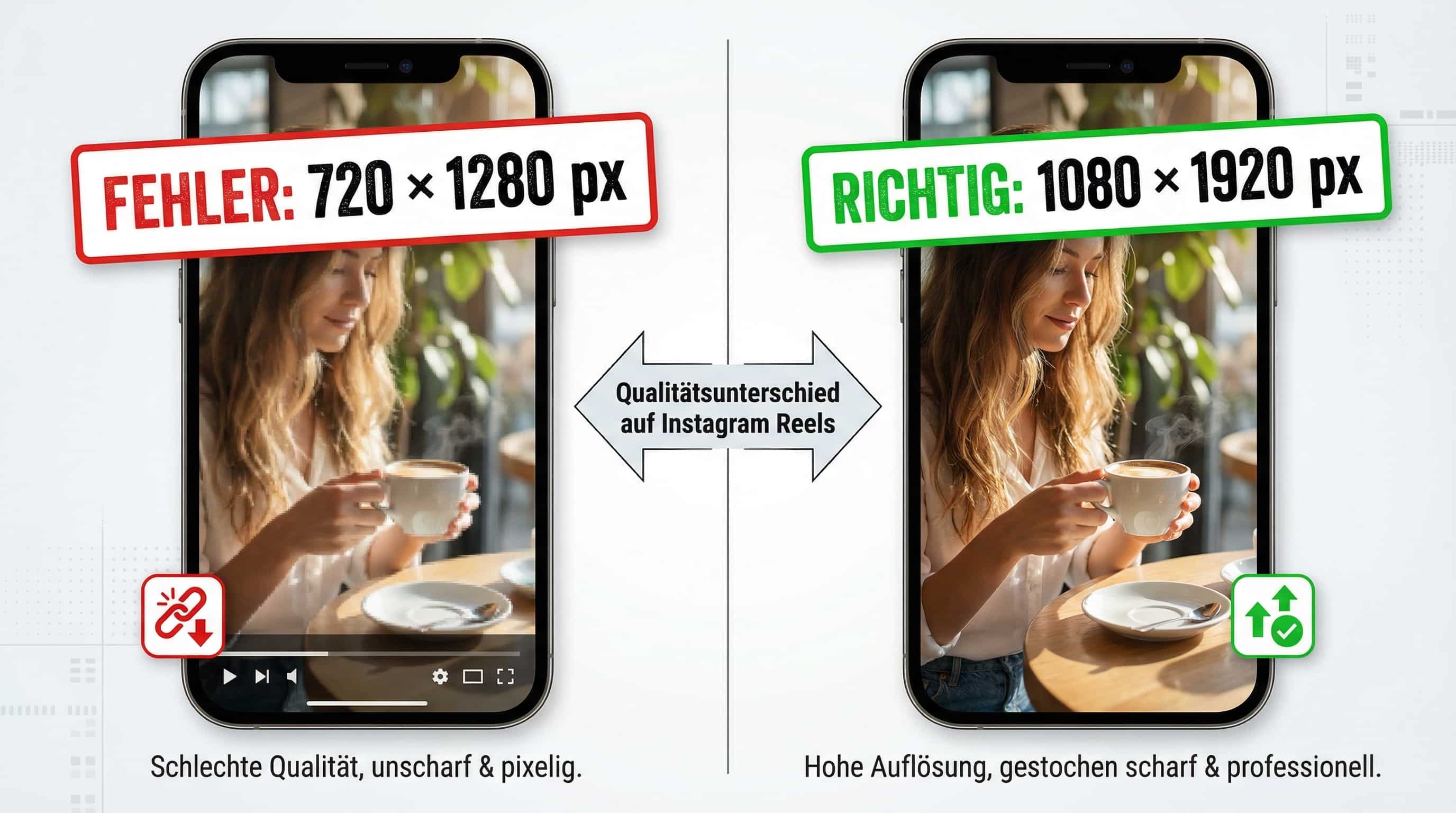
In unserer täglichen Arbeit mit Social-Media-Kunden sehen wir bestimmte Fehler immer wieder. Der häufigste: Text im unteren Bildbereich, der von der Instagram-Caption und den Interaktions-Buttons verdeckt wird. Viele Creator platzieren dort CTAs wie „Link in Bio“ oder Untertitel, die dann niemand lesen kann. Fast genauso verbreitet ist der Upload in zu niedriger Auflösung. Wer sein Reel beispielsweise mit 720 × 1280 px exportiert statt mit 1080 × 1920 px, erhält ein sichtbar unscharfes Video, besonders auf neueren Smartphones mit hochauflösenden Displays.
Fehler Nummer drei betrifft das Querformat ohne Anpassung. Ein 16:9-Video einfach als Reel hochzuladen, ohne es in einen 9:16-Rahmen einzubetten, signalisiert fehlende Sorgfalt. Der vierte häufige Fehler ist ein fehlendes oder schlecht gestaltetes Coverbild. Wer kein eigenes Cover wählt, überlässt Instagram die Auswahl eines zufälligen Frames, der selten die beste Vorschau liefert. Und fünftens unterschätzen viele die Dateikomprimierung. Instagram komprimiert jedes hochgeladene Video zusätzlich. Wer bereits stark komprimiertes Material hochlädt, bekommt ein doppelt komprimiertes Ergebnis mit sichtbaren Artefakten. Exportieren Sie Reels deshalb immer in der höchstmöglichen Qualität.
FEHLERANALYSE
Die 5 häufigsten Format-Fehler bei Instagram Reels
7. Fallstudie: Wie ein Modelabel aus Berlin seine Reichweite verdreifacht hat
Unser Kunde ist ein aufstrebendes Modelabel aus Berlin mit rund 12.000 Instagram-Followern, das Streetwear für junge Erwachsene verkauft. Vor unserer Zusammenarbeit postete das Team wöchentlich zwei bis drei Reels, die mal im Hochformat und mal im Querformat gedreht waren. Einige Videos wurden direkt aus der Kamera-App hochgeladen, andere über verschiedene Schnitt-Apps, jedes Mal mit anderen Export-Einstellungen. Die durchschnittliche Reichweite pro Reel lag bei rund 2.800 Aufrufen, das Engagement (Likes, Kommentare, Shares, Saves) bei etwa 3,2 %.
Wir haben gemeinsam drei Änderungen umgesetzt. Erstens: Alle Reels werden jetzt konsequent im Instagram Reel Format 1080 × 1920 px gedreht und exportiert, ohne Ausnahme. Zweitens: Das Team nutzt eine feste Canva-Vorlage mit eingeblendeter Safe Zone, sodass Texte, Logos und Untertitel nie im verdeckten Bereich landen. Drittens: Jedes Reel bekommt ein eigenes Coverbild mit Titel, das für das Profilraster optimiert ist (Fokus im mittleren Quadrat).
Die Ergebnisse nach drei Monaten sind deutlich. Die durchschnittliche Reichweite pro Reel stieg von 2.800 auf 9.400 Aufrufe, was einem Zuwachs von 236 % entspricht. Die Engagement-Rate verbesserte sich von 3,2 % auf 5,8 %. Die Profilbesuche stiegen um 74 %, weil das einheitlich gestaltete Profilraster mehr Nutzer zum Durchklicken animierte. Der Onlineshop-Traffic über Instagram wuchs um 41 %. Das Team investiert nicht mehr Zeit als vorher, sondern arbeitet einfach mit einem einheitlichen Format-Standard.
8. So exportieren Sie Reels im perfekten Format aus Canva, Premiere und CapCut
Wie exportiere ich Reels in Canva?
Canva ist für viele kleine Unternehmen und Creator das Hauptwerkzeug für Reels. Erstellen Sie ein neues Design mit dem Format 1080 × 1920 px (Canva bietet dafür die Vorlage „Instagram Reel“ an). Beim Export wählen Sie MP4 als Dateityp und stellen die Qualität auf „Sehr hoch“ ein. Canva exportiert standardmäßig mit 30 fps, was ideal ist. Verzichten Sie auf die Option „Komprimierte Datei“, da Instagram das Video ohnehin komprimiert. Prüfen Sie vor dem Upload, ob die Dateigröße unter 4 GB liegt, was bei Reels unter 90 Sekunden in der Regel kein Problem darstellt.
Wie exportiere ich Reels in Adobe Premiere Pro?
Erstellen Sie eine Sequenz mit den Einstellungen 1080 × 1920 px, 30 fps. Beim Export wählen Sie das Format H.264 und als Vorgabe „Match Source – High Bitrate“. Für bestmögliche Qualität setzen Sie die Ziel-Bitrate auf mindestens 15 Mbps (VBR, 2 Pass). Das Ausgabeformat ist MP4. Aktivieren Sie unter „Audio“ die Einstellung AAC, 320 kbps, Stereo. Premiere bietet mit der Auto-Reframe-Funktion außerdem die Möglichkeit, horizontal gedrehtes Footage automatisch auf 9:16 zuzuschneiden, wobei das Hauptmotiv intelligent im Bild gehalten wird.
Wie exportiere ich Reels in CapCut?
CapCut eignet sich besonders für mobile Bearbeitung und bietet vorgefertigte Reel-Vorlagen. Starten Sie ein neues Projekt und wählen Sie das Seitenverhältnis 9:16. Beim Export stellen Sie die Auflösung auf 1080p und die Bildrate auf 30 fps ein. CapCut bietet eine Qualitätsstufe von „Niedrig“ bis „Hoch“. Wählen Sie immer „Hoch“. Auf dem Desktop bietet CapCut zusätzlich die Option „Exportqualität: Empfohlen für YouTube“, die mit einer höheren Bitrate exportiert und sich auch für Instagram hervorragend eignet.
ÜBERSICHT
Export-Einstellungen im Vergleich
9. Die 10-Punkte-Checkliste für jedes Instagram Reel
Gehen Sie diese Checkliste vor jedem Upload durch. Wer alle zehn Punkte abhakt, stellt sicher, dass das Reel technisch einwandfrei ist und die bestmögliche Reichweite bekommt.
Instagram Reel Upload-Checkliste
Tipp: Speichern Sie diese Checkliste als Lesezeichen und gehen Sie sie vor jedem Upload durch.
10. Häufige Fragen (FAQ)
Welches Format haben Instagram Reels?
Das empfohlene Instagram Reel Format ist 1080 × 1920 Pixel im Seitenverhältnis 9:16 (Hochformat). Instagram akzeptiert auch andere Formate, skaliert oder beschneidet diese jedoch automatisch. Für die beste Darstellung auf allen Bildschirmen sollten Sie immer in 9:16 arbeiten und in MP4 mit H.264-Codec exportieren.
Wie groß darf eine Reel-Datei maximal sein?
Die maximale Instagram Reel Format Size beträgt 4 GB. In der Praxis sind die meisten Reels unter 90 Sekunden deutlich kleiner. Ein 60-Sekunden-Reel in 1080 × 1920 px bei 30 fps und hoher Qualität hat typischerweise eine Dateigröße von 80 bis 200 MB. Exportieren Sie immer in der höchsten Qualität und überlassen Sie die Komprimierung Instagram.
Kann ich Instagram Reels im Querformat posten?
Technisch ja, aber es ist nicht empfehlenswert. Ein Instagram Reel im Querformat (16:9) wird mit schwarzen Balken oben und unten angezeigt und nutzt nur etwa 60 % der Bildschirmfläche. Das führt zu geringerer Watch Time und weniger Reichweite. Wenn Sie vorhandenes Querformat-Material verwenden möchten, betten Sie es in einen 9:16-Rahmen ein und füllen Sie die freien Bereiche mit Hintergrundfarben, Untertiteln oder Grafiken.
Wie lange dürfen Instagram Reels sein?
Instagram Reels können zwischen 3 und 90 Sekunden lang sein. Für die meisten Inhalte empfehlen sich 15 bis 30 Sekunden, da kürzere Videos tendenziell eine höhere Completion Rate erreichen, was vom Algorithmus positiv bewertet wird. Tutorials und erklärende Inhalte dürfen auch 60 bis 90 Sekunden lang sein, sollten aber in den ersten drei Sekunden visuell überzeugen.
Welches Format braucht das Coverbild eines Reels?
Das Coverbild sollte 1080 × 1920 px (9:16) sein. Beachten Sie dabei, dass Instagram das Cover im Profilraster auf 1:1 zuschneidet. Platzieren Sie Titel und wichtige Elemente deshalb im mittleren Bereich des Bildes, damit sie sowohl im Reels-Tab als auch im Profilraster vollständig sichtbar sind.
Haben sich die Reel-Formate 2026 geändert?
Die Grundmaße des Instagram Reel Format 2026 sind mit 1080 × 1920 px und 9:16 gleich geblieben. Instagram hat jedoch die maximale Videolänge auf 90 Sekunden erhöht (zuvor 60 Sekunden) und die Sichtbarkeit von Reels im Haupt-Feed deutlich gesteigert. Außerdem unterstützt Instagram seit 2024 höhere Auflösungen bei der Wiedergabe auf Tablets und Desktops, weshalb ein Export in 1080p Pflicht bleibt.
11. Fazit und nächste Schritte
Das richtige Instagram Reel Format ist kein Nice-to-have, sondern die technische Grundlage für Reichweite und Engagement. Wer konsequent in 1080 × 1920 px im 9:16-Hochformat arbeitet, die Safe Zone respektiert, ein sauberes Coverbild erstellt und in hoher Qualität exportiert, nutzt das volle Potenzial der Plattform. Die gute Nachricht: Das alles lässt sich mit einem einmaligen Setup (Canva-Vorlage, Export-Preset, Safe-Zone-Overlay) dauerhaft lösen.
Was Sie heute konkret tun können: Erstellen Sie eine Canva-Vorlage in 1080 × 1920 px mit eingeblendeter Safe Zone und nutzen Sie diese ab sofort für jedes Reel. Prüfen Sie Ihre letzten fünf Reels darauf, ob Texte oder CTAs im verdeckten Bereich liegen. Und legen Sie sich ein Export-Preset in Ihrem Schnittprogramm an, damit Sie nicht bei jedem Reel erneut über Auflösung und Codec nachdenken müssen.
SEO-Strategin & Social-Media-Spezialistin bei ubermarketing.de
Schwerpunkte: Content-Strategie, Social Media, Instagram-Marketing für den DACH-Markt.
Weiterführende Artikel aus diesem Themencluster
- Instagram Suchvorschläge löschen — Schritt-für-Schritt-Anleitung (demnächst)
- Wie kann ich sehen, wer meine Story gesehen hat? (demnächst)
- Instagram Chat löschen für beide — So geht’s dauerhaft (demnächst)
- Mehrere Instagram Konten verwalten — Anleitung für 2026 (demnächst)