Du hast ein neues Handy bekommen oder willst endlich auch zu WhatsApp wechseln, weil dir alle Freunde schon seit Monaten in den Ohren liegen. Oder dein altes Smartphone hat einfach den Geist aufgegeben und das neue wartet schon darauf, eingerichtet zu werden.
Mir ist es vor ein paar Wochen ganz ähnlich gegangen. Mein altes Handy war wirklich am Ende seiner Kräfte, und beim Wechsel auf das neue Gerät musste ich WhatsApp komplett neu aufsetzen, mit allen Chats, Fotos und sogar Sprachnachrichten von vor Jahren.
Damit dir der gleiche Prozess möglichst leicht von der Hand geht, habe ich diesen Guide geschrieben.
Ich zeige dir, wie die Installation auf Android, iPhone und am Computer klappt, und ich verrate dir auch, wo viele Nutzer ins Stolpern kommen.
- Anleitung 1: WhatsApp installieren auf Android – Schritt für Schritt
- Anleitung 2: WhatsApp installieren auf dem iPhone – so einfach geht es
- Anleitung 3: WhatsApp installieren auf dem PC oder Mac
- Anleitung 4: WhatsApp installieren ohne Play Store – wann macht das Sinn?
- Anleitung 5: WhatsApp installieren und alte Chats nicht verlieren
- Anleitung 6: WhatsApp lässt sich nicht installieren – die häufigsten Fehler
- Anleitung 7: WhatsApp installieren auf einem zweiten Gerät
- Ist WhatsApp wirklich kostenlos? Das solltest du vor der Installation wissen
- Fazit: WhatsApp installieren ist wirklich keine Hexerei
Anleitung 1: WhatsApp installieren – auf Android. Schritt für Schritt
Bei einem Android-Handy läuft alles über den Google Play Store. Bei mir auf dem Samsung Galaxy hat die ganze Aktion nicht einmal zwei Minuten gedauert, und so wird es bei dir vermutlich auch sein. Ich gehe die einzelnen Schritte trotzdem in Ruhe mit dir durch.
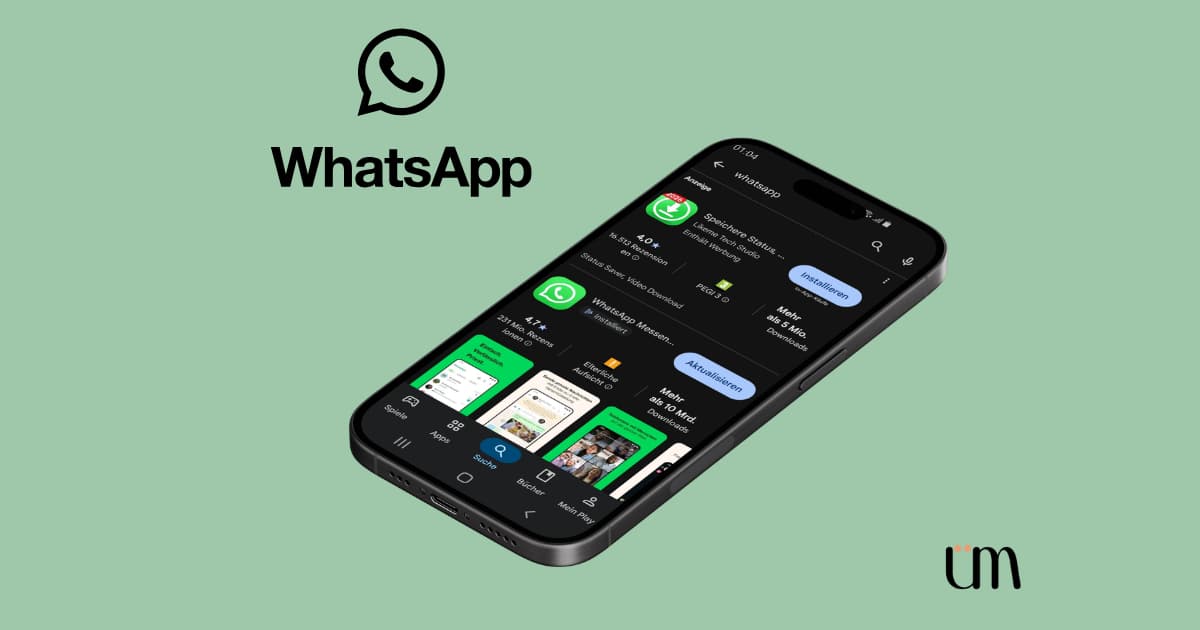
- Schritt 1. Tippe auf das bunte Dreieck-Symbol auf deinem Homescreen, das ist der Google Play Store.
- Schritt 2. Oben im Suchfeld gibst du „WhatsApp“ ein.
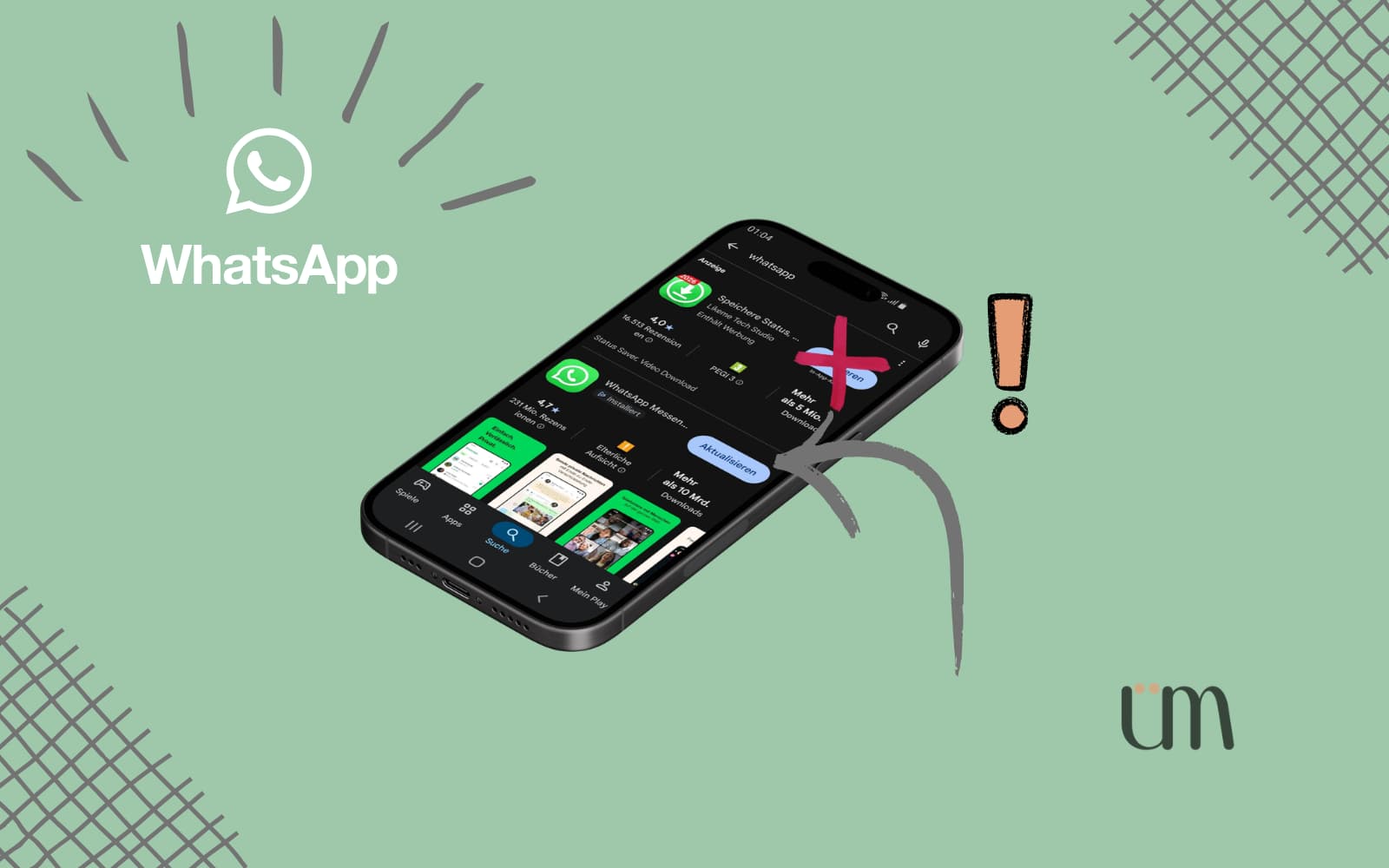
- Schritt 3. In den Ergebnissen erscheint das bekannte grüne Symbol mit der Sprechblase und dem weißen Telefonhörer. Wirf bitte einen kurzen Blick auf den Anbieternamen, dort sollte „WhatsApp LLC“ oder „Meta Platforms“ stehen. Im Play Store tummeln sich nämlich auch Klone wie GB WhatsApp oder WhatsApp Plus, die offiziell nicht erlaubt sind und im schlimmsten Fall sogar dazu führen können, dass dein Konto gesperrt wird.
- Schritt 4. Tippe auf „Installieren“ und gönn dir kurz einen Schluck Kaffee, bis der Download durch ist.
- Schritt 5. Öffne die App, akzeptiere die Nutzungsbedingungen und gib deine Telefonnummer ein.
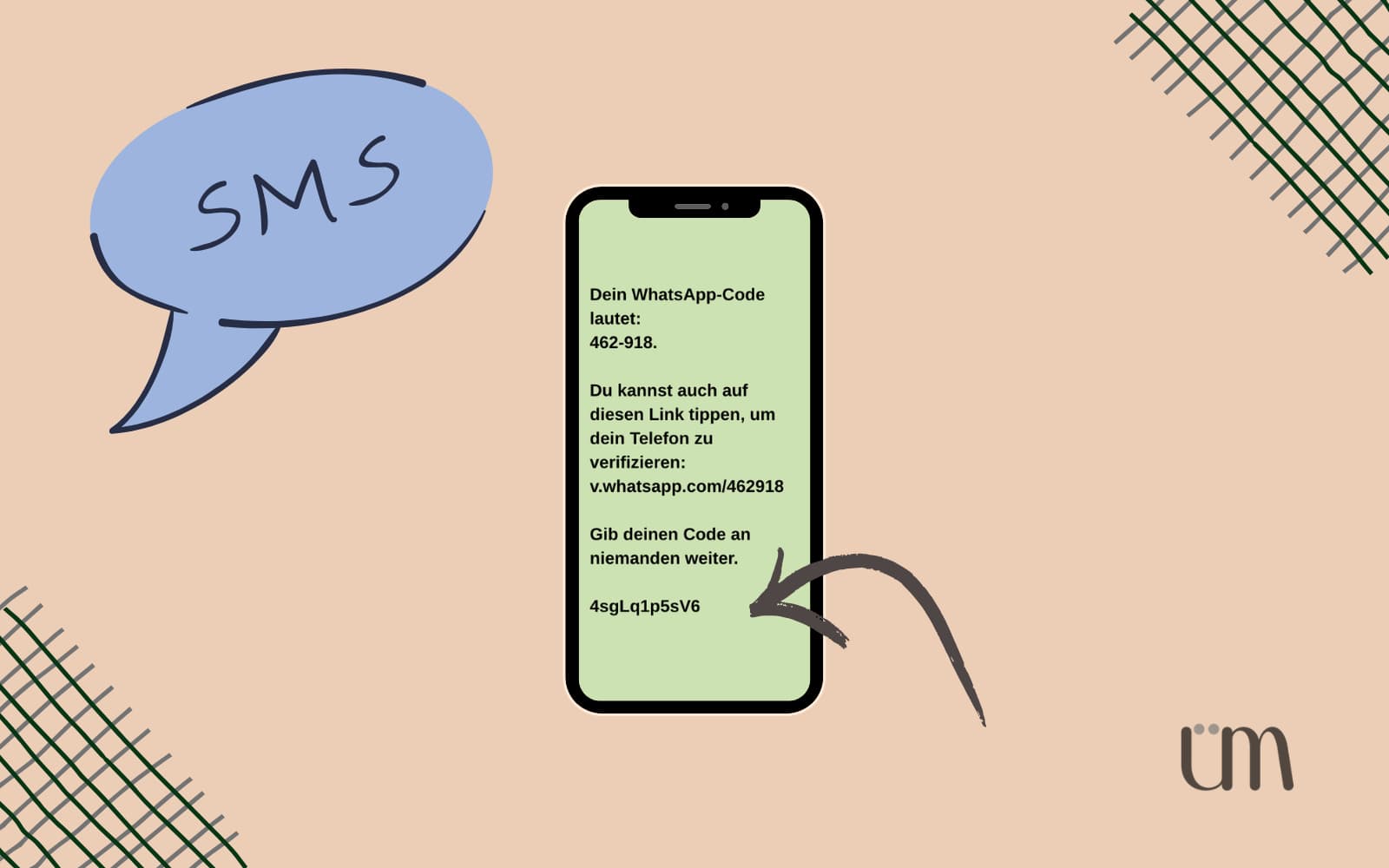
- Schritt 6. Von WhatsApp bekommst du eine SMS mit einem sechsstelligen Code. Auf den meisten Handys wird dieser Code automatisch erkannt und eingetragen, sodass du nichts weiter tun musst.
Sobald du noch deinen Namen und ein Profilbild hinzufügst, bist du fertig.
Anleitung 2: WhatsApp installieren – auf dem iPhone: so einfach geht es
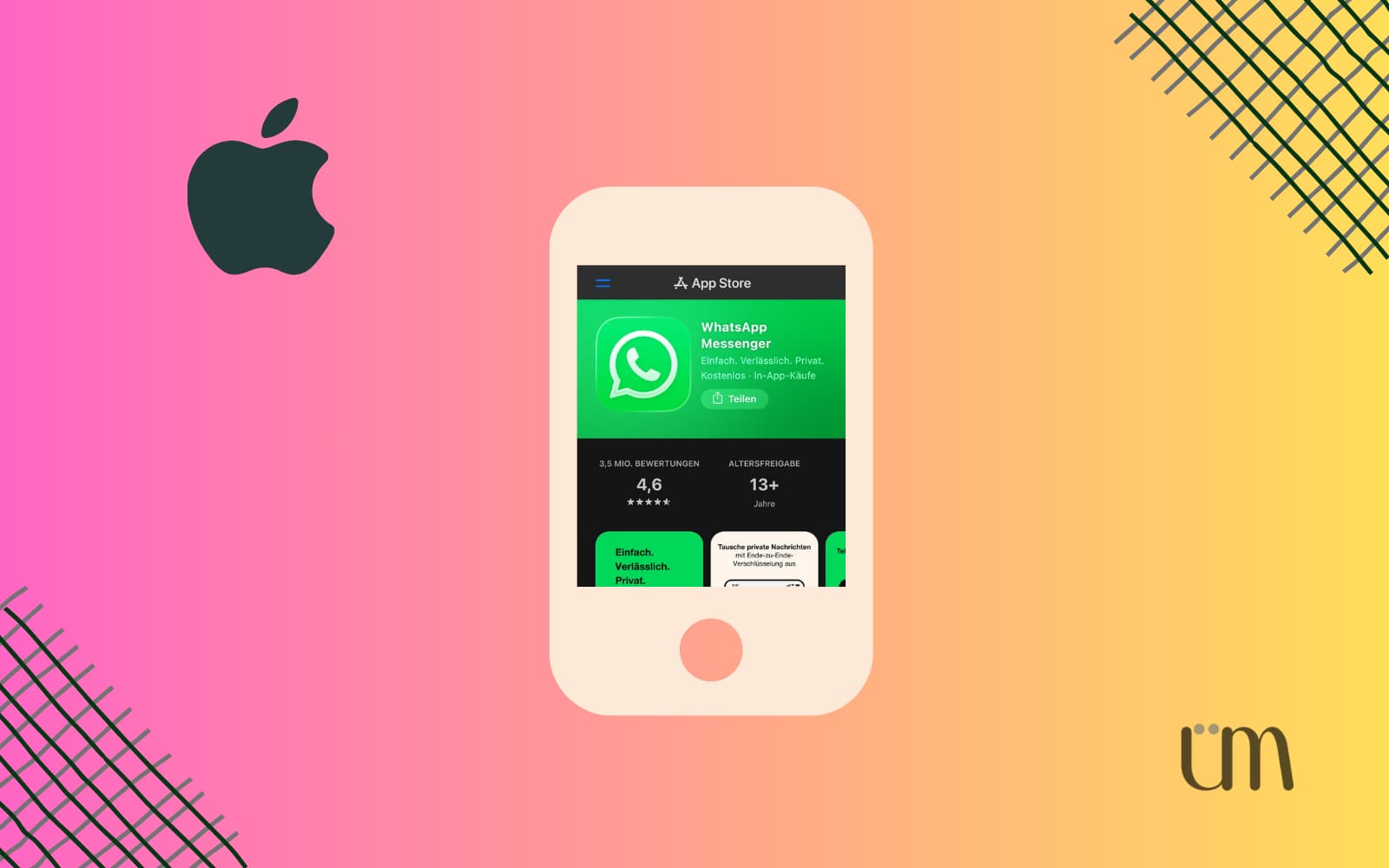
Auf dem iPhone läuft die Sache fast genauso, nur dass der App Store an die Stelle des Play Stores tritt. Die einzelnen Schritte sind schnell erklärt.
- Schritt 1. Tippe auf das App-Store-Symbol auf deinem Homescreen.
- Schritt 2. Unten in der Leiste wählst du „Suchen“ und tippst „WhatsApp Messenger“ ein.
- Schritt 3. Schau auch hier kurz nach, ob als Entwickler „WhatsApp Inc.“ angegeben ist. Damit hast du die offizielle Version vor dir.
- Schritt 4. Tippe auf das kleine Wolken-Symbol oder auf „Laden“. Eventuell musst du dich kurz mit deiner Apple-ID oder per Face ID bestätigen.
- Schritt 5. Sobald die Installation fertig ist, taucht der Button „Öffnen“ auf. Tippe darauf, akzeptiere die Bedingungen und gib deine Telefonnummer ein.
- Schritt 6. Wie auf Android bekommst du einen SMS-Code, mit dem du dein Konto bestätigst.
Eine kleine Stolperfalle möchte ich aber noch erwähnen. Auf älteren iPhones läuft WhatsApp nicht mehr unbedingt, denn aktuell brauchst du mindestens iOS 12, und diese Anforderung wird in den nächsten Jahren vermutlich weiter steigen. Wenn dein iPhone schon einige Jahre auf dem Buckel hat, prüfe vorab in den Einstellungen unter „Allgemein“ und „Softwareupdate“, welche iOS-Version installiert ist.
Anleitung 3: WhatsApp installieren – auf dem PC oder Mac
Viele wissen gar nicht, dass WhatsApp auch am Computer ziemlich gut funktioniert. Bei mir am Schreibtisch läuft die Desktop-Version eigentlich den ganzen Arbeitstag mit. Auf einer richtigen Tastatur tippt es sich nun mal komfortabler, vor allem wenn man längere Nachrichten schreibt oder beruflich viel über WhatsApp kommuniziert. Wenn du dich auch dafür entscheidest, hast du zwei Wege zur Auswahl, und ich gehe jetzt beide mit dir durch.
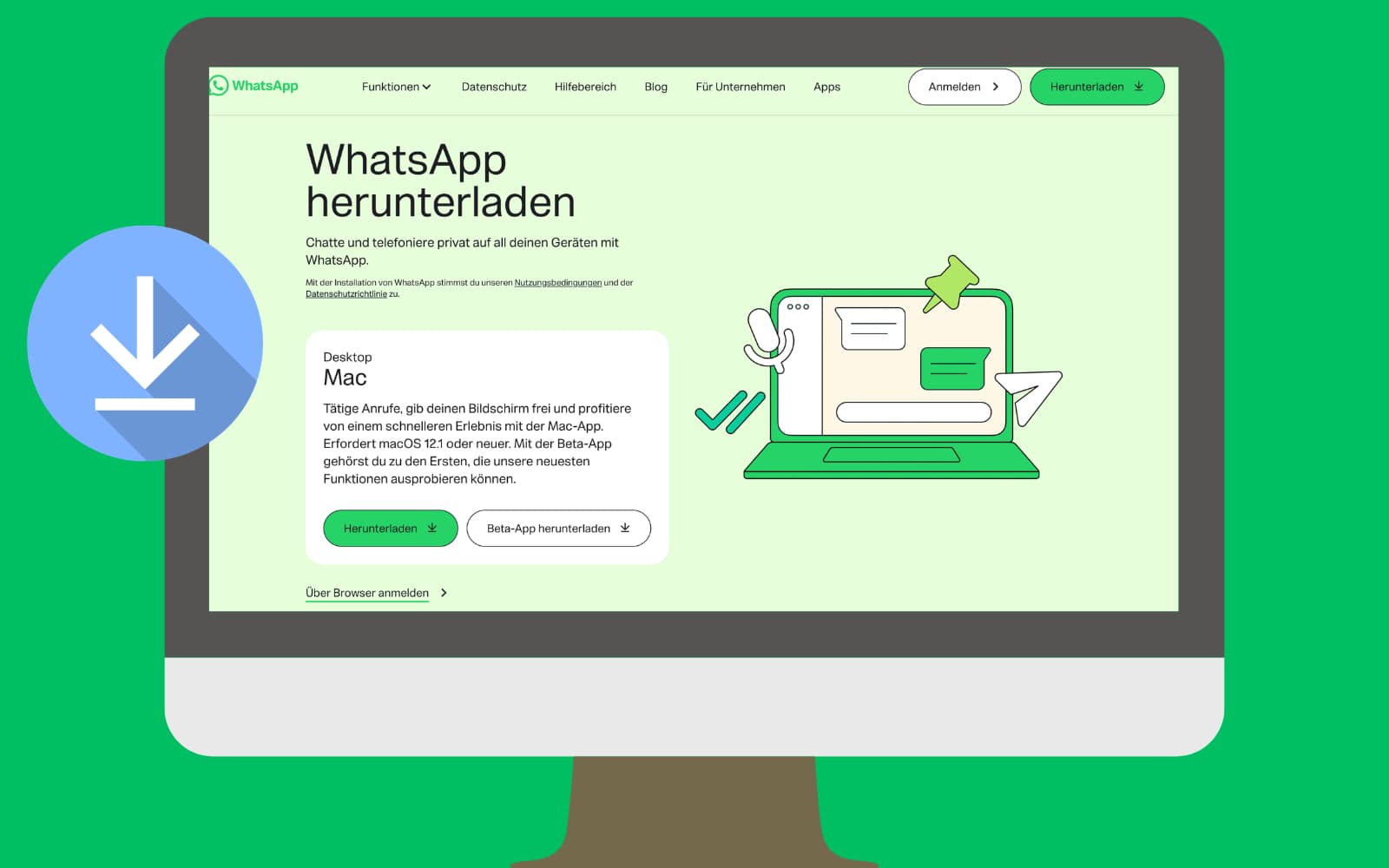
Die erste Variante ist die richtige Desktop-App. Diese lädst du direkt von whatsapp.com/download herunter, es gibt sie sowohl für Windows als auch für macOS. Nach dem Download installierst du sie ganz normal mit einem Doppelklick. Beim ersten Start zeigt dir das Programm einen QR-Code, den du mit deinem Handy einscannst. Dafür gehst du in der mobilen App auf das Drei-Punkte-Menü, tippst auf „Verknüpfte Geräte“ und dann auf „Gerät verknüpfen“. Sobald der Code gescannt ist, wandern deine Chats auf den Computer.
Die zweite Variante ist WhatsApp Web. Hier brauchst du gar nichts zu installieren, sondern rufst einfach web.whatsapp.com in deinem Browser auf. Dort wartet wieder ein QR-Code, den du auf die gleiche Art mit deinem Handy einscannst.
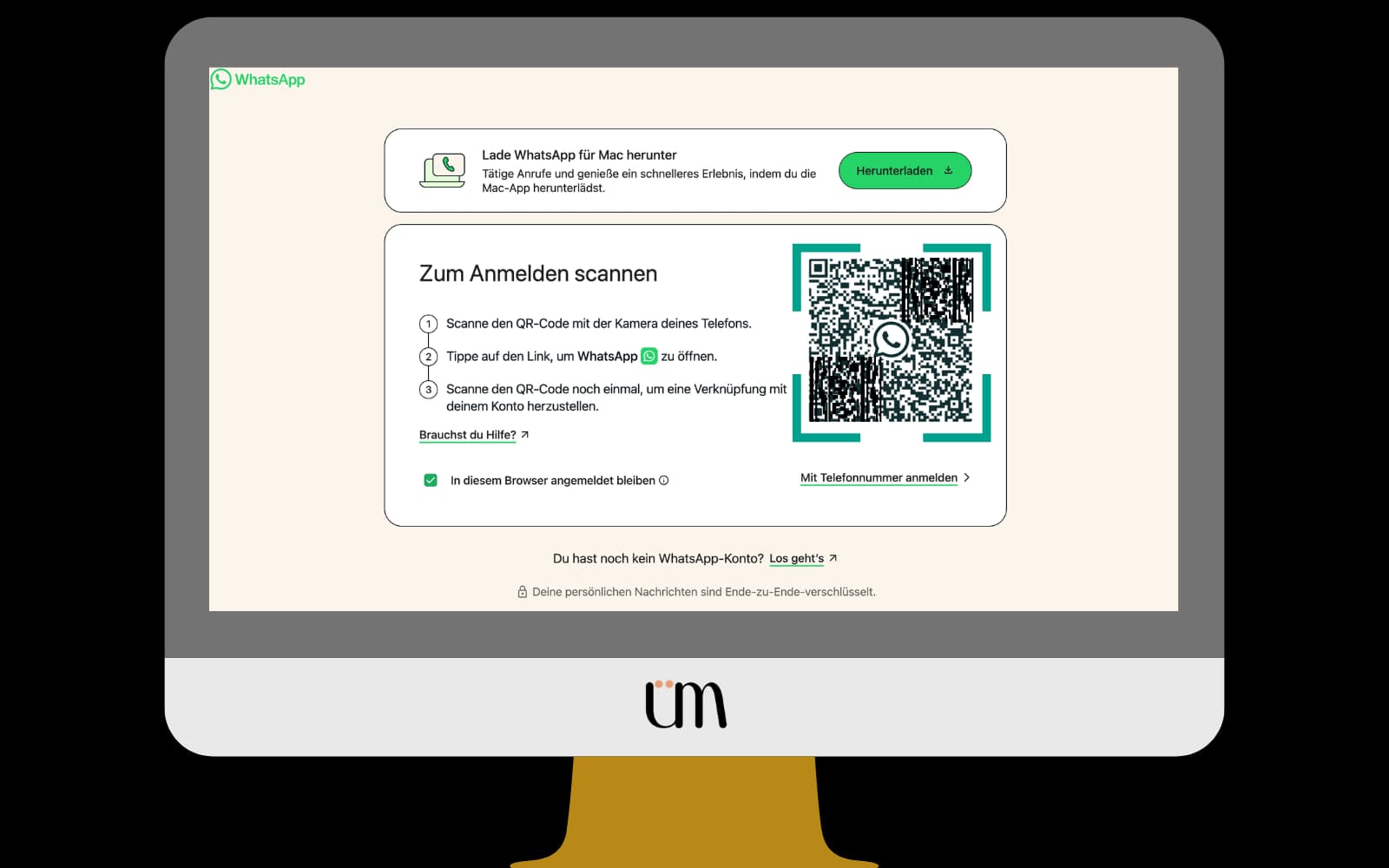
Worin liegt nun der Unterschied zwischen beiden Varianten? WhatsApp Web ist im Grunde an deinen Browser gebunden. Sobald du den Tab schließt, ist auch die Verbindung weg, und neue Nachrichten siehst du erst wieder beim nächsten Öffnen.
Die Desktop-App tickt da ganz anders. Sie läuft im Hintergrund weiter, auch wenn du gerade in einem anderen Programm arbeitest, und meldet sich bei jeder neuen Nachricht mit einem kleinen Pop-up, fast genauso wie dein Handy.
Falls du WhatsApp am Rechner nur ab und zu öffnest, um schnell jemandem zu antworten, reicht die Web-Variante völlig. Sitzt du dagegen wie ich täglich stundenlang am Laptop und willst nichts verpassen, dann führt an der Desktop-App eigentlich kein Weg vorbei.
Anleitung 4: WhatsApp installieren ohne Play Store – wann macht das Sinn?
Es gibt durchaus Situationen, in denen du WhatsApp am Google Play Store vorbei installieren musst. Der häufigste Fall sind neuere Huawei-Geräte, bei denen die Google-Dienste seit einigen Jahren nicht mehr ab Werk an Bord sind. Auch Besitzer eines Tablets ohne Play Store oder Nutzer, die bewusst eine ältere Version der App installieren möchten, kommen um diesen Umweg nicht herum.
Der offizielle Weg führt dich auf whatsapp.com/android. Dort findest du die APK-Datei zum direkten Download. Vielleicht hast du den Begriff APK noch nie gehört und stehst gerade etwas ratlos vor dem Bildschirm. Eine APK ist im Prinzip die Installationsdatei einer Android-App, ähnlich wie eine EXE-Datei am Windows-PC.
Sobald der Download durch ist, tippst du die Datei einfach an und bestätigst die Installation. In manchen Fällen musst du vorher in den Einstellungen deines Handys noch erlauben, dass sich Apps aus „unbekannten Quellen“ installieren lassen. Je nach Hersteller liegt diese Option unter „Sicherheit“ oder unter „Apps und Benachrichtigungen“, und meistens reicht ein kurzer Blick in die Suche der Einstellungen, um sie zu finden.
Eine Sache liegt mir an dieser Stelle wirklich am Herzen. Lade die APK ausschließlich von whatsapp.com herunter, niemals von irgendwelchen dubiosen Drittseiten. Im Netz kursieren leider viele manipulierte WhatsApp-Versionen, und im schlimmsten Fall fängst du dir damit Schadsoftware ein, die deine Daten ausliest. Bei der offiziellen Quelle ist das ausgeschlossen, also bleib lieber dabei, auch wenn andere Seiten dir die Datei vielleicht in einer scheinbar bequemeren Form anbieten.
Anleitung 5: WhatsApp installieren und alte Chats nicht verlieren
Beim Wechsel auf ein neues Handy gibt es eine Sache, die viele völlig unterschätzen, nämlich die Übernahme der alten Chats. Du installierst WhatsApp neu, freust dich auf dein neues Gerät und auf einmal stellst du fest, dass alle Nachrichten, Fotos und Sprachmemos der letzten Jahre verschwunden sind.
Mir ist genau das vor einigen Jahren passiert, und ich war damals ehrlich gesagt richtig sauer auf mich selbst. Seitdem mache ich vor jedem Handywechsel zuerst ein komplettes Backup, und ich kann dir nur dringend raten, das genauso zu handhaben.
Auf Android läuft das Backup über Google Drive. Du tippst in WhatsApp oben rechts auf das Drei-Punkte-Menü, gehst weiter zu „Einstellungen“, dann auf „Chats“ und ganz unten findest du den Punkt „Chat-Backup“. Dort kannst du sofort ein manuelles Backup starten und gleich auch festlegen, wie oft die Sicherung automatisch laufen soll. Meine Empfehlung wäre „Täglich“, denn dann verlierst du im Ernstfall höchstens einen Tag an Nachrichten, was meistens verschmerzbar ist.
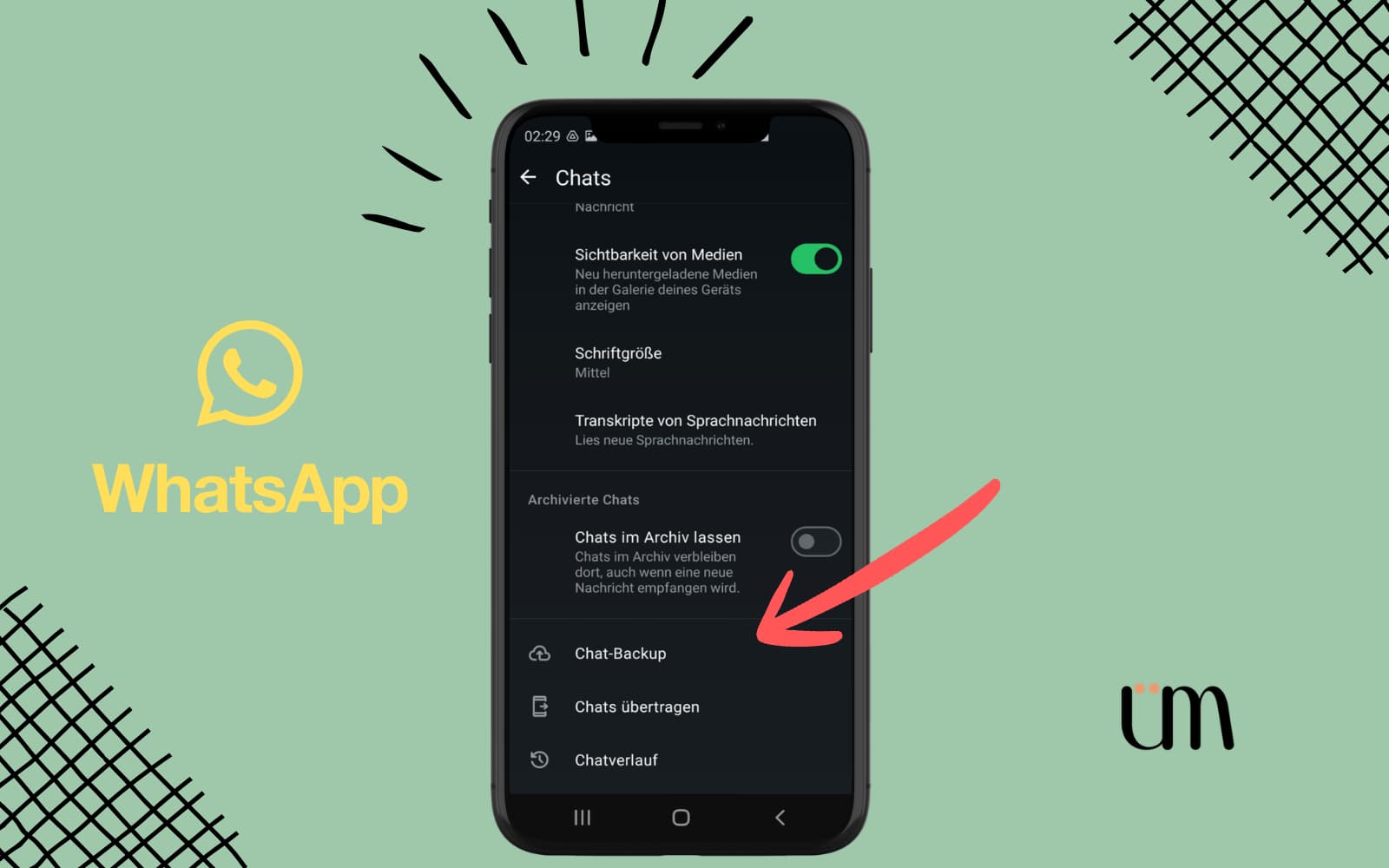
Auf dem iPhone ist es im Prinzip dasselbe Spiel, nur dass die Daten in iCloud landen statt bei Google. Den passenden Menüpunkt findest du ebenfalls unter „Einstellungen“ und „Chats“. Eine kleine Hürde gibt es allerdings, denn in deinem iCloud-Speicher muss genug freier Platz sein, sonst bricht das Backup einfach ab, ohne dass du eine richtige Fehlermeldung bekommst. Ich rate dir deshalb, vorher kurz nachzuschauen, wie voll dein iCloud schon ist.
Wenn du WhatsApp dann auf dem neuen Gerät installierst und dich mit derselben Telefonnummer anmeldest, fragt die App ganz automatisch, ob du dein Backup wiederherstellen möchtest. Du bestätigst, lehnst dich kurz zurück und nach wenigen Minuten sind alle deine Chats wieder da, inklusive Bilder und Sprachnachrichten. Mittlerweile funktioniert das sogar zwischen Android und iPhone, was vor zwei oder drei Jahren noch ein echtes Drama war.
Anleitung 6: WhatsApp lässt sich nicht installieren – die häufigsten Fehler
Manchmal will die Installation einfach nicht so, wie du es gerne hättest. Damit du nicht stundenlang in irgendwelchen Foren nach Lösungen suchen musst, gehe ich kurz die typischen Ursachen mit dir durch.
Ganz weit vorne in der Statistik liegt der Klassiker „zu wenig Speicherplatz“. WhatsApp selbst ist nicht riesig, aber für die Installation und das spätere Wiederherstellen der Backups brauchst du trotzdem ein paar Hundert Megabyte freie Reserven. Werfe also vorher einen Blick in die Einstellungen unter „Speicher“ und räume notfalls alte Fotos oder ungenutzte Apps weg.
Was viele nicht wissen: WhatsApp schraubt seine Mindestanforderungen alle paar Jahre nach oben, und ältere Geräte fallen dann irgendwann einfach hinten runter. Wenn beim Installieren die Meldung kommt, dass die App „mit deinem Gerät nicht kompatibel“ sei, steckt meistens genau das dahinter.
Gehe in dem Fall in die Einstellungen deines Handys und schau nach, ob es noch ein Systemupdate für dich gibt. Manchmal lässt sich das Problem damit ganz easy aus der Welt schaffen, manchmal ist es aber leider auch ein Zeichen dafür, dass das Gerät langsam in Rente gehört.
Ein dritter typischer Stolperstein ist der SMS-Code, der einfach nicht ankommen will. In den meisten Fällen liegt das am Mobilfunkempfang oder daran, dass die SMS irgendwo im Netz festhängt. Warte ein paar Minuten ab, und falls dann immer noch nichts da ist, kannst du dir den Code stattdessen per Anruf vorlesen lassen. Diese Option erscheint nach etwa 60 Sekunden automatisch unter dem Eingabefeld.
Zu guter Letzt gibt es Fälle, in denen die Internetverbindung einfach zu wackelig ist. Wechsle dann ins WLAN und starte die Installation noch einmal von vorne, in den meisten Fällen ist damit der Drops gelutscht.
Anleitung 7: WhatsApp installieren auf einem zweiten Gerät
Früher war es so, dass dein Haupthandy zwingend online sein musste, damit WhatsApp auf einem anderen Gerät überhaupt funktionierte. Das war richtig nervig, vor allem wenn der Akku unterwegs leer wurde.
Mit der Multi-Device-Funktion gehört das zum Glück der Vergangenheit an. Du kannst dein Konto auf bis zu vier weiteren Geräten parallel laufen lassen, völlig unabhängig davon, ob dein Handy gerade Empfang hat oder nicht. Für mich war das eine der besten Änderungen der letzten Jahre, und ich greife mittlerweile fast täglich darauf zurück.
So richtest du ein zweites Gerät ein: Installiere WhatsApp wie gewohnt auf dem neuen Tablet oder Handy. Beim ersten Start fragt dich die App, wie du fortfahren möchtest. Tippe nicht auf „Mit Telefonnummer registrieren“, sondern auf die Option darunter, also „Mit bestehendem Konto verknüpfen“. Daraufhin zeigt dir das neue Gerät einen QR-Code. Greif jetzt zu deinem Haupthandy und öffne dort WhatsApp. Tippe oben rechts auf das Drei-Punkte-Menü, gehe auf „Verknüpfte Geräte“ und scanne damit den QR-Code vom neuen Gerät ein. Schon nach ein paar Sekunden ploppen auf dem zweiten Bildschirm deine kompletten Chats auf, genauso wie du sie vom Haupthandy kennst.
Eines möchte ich dir aber noch mit auf den Weg geben. Verknüpfte Geräte werden nach 14 Tagen ohne Aktivität deines Haupthandys automatisch abgemeldet. Wer also länger ohne sein Haupthandy unterwegs ist, sollte sich darauf einstellen, die Verbindung danach erneut aufbauen zu müssen.
Ist WhatsApp wirklich kostenlos? Das solltest du vor der Installation wissen
Eine Frage, die mir tatsächlich immer wieder gestellt wird, betrifft die Kosten. Und die Antwort ist erfreulich kurz: WhatsApp selbst kostet keinen Cent. Du zahlst nichts für den Download, nichts für die monatliche Nutzung und auch nichts pro Nachricht. Seit der Übernahme durch Meta finanziert sich die App nicht mehr über Nutzergebühren, sondern unter anderem über die WhatsApp-Business-Plattform für Unternehmen.
Was du allerdings nicht außer Acht lassen solltest, ist der Datenverbrauch. WhatsApp zieht sich unterwegs ohne WLAN deine Mobilfunkdaten, und gerade Videoanrufe oder das Verschicken von Bildern und Videos können da ganz schön ins Gewicht fallen. Wer einen knappen Datentarif hat, sollte solche Funktionen lieber zu Hause oder im WLAN-Café nutzen.
Beim Thema Datenschutz möchte ich auch ein paar ehrliche Worte loswerden, denn das gehört für mich einfach dazu. WhatsApp gehört zu Meta, also zu demselben Konzern wie Facebook und Instagram. Deine Nachrichten sind zwar Ende-zu-Ende-verschlüsselt und kann auch niemand mitlesen, das ist soweit beruhigend. Andere Daten wie deine Telefonnummer, deine Kontakte und allerlei Nutzungsstatistiken werden aber sehr wohl ausgewertet.
Wem das ein Dorn im Auge ist, der findet in Signal oder Threema deutlich datenschutzfreundlichere Messenger. Trotzdem bleibt WhatsApp in Deutschland mit großem Abstand der verbreitetste Dienst, und genau deshalb kommt man im Alltag kaum daran vorbei.
Fazit: WhatsApp installieren ist wirklich keine Hexerei
Wenn ich ganz ehrlich bin, ist die Installation von WhatsApp heute simpler als die der meisten anderen Apps. Auf Android und iPhone bist du in wenigen Minuten startklar, am Computer geht es kaum langsamer, und sogar das Hin- und Herwechseln zwischen Geräten läuft mittlerweile reibungslos.
Mein wichtigster Tipp zum Schluss: Vergiss vor einem Handywechsel niemals das Backup deiner Chats. Alles andere lässt sich notfalls neu einrichten, aber alte Nachrichten und Fotos sind weg, sobald du sie einmal verloren hast.
Ich hoffe, mein Guide hat dir alle wichtigen Schritte gezeigt und dir den Einstieg leicht gemacht. Falls bei dir trotzdem etwas hakt oder du eine Frage zu einem speziellen Gerät hast, schreib es gerne in die Kommentare. Ich schaue dort regelmäßig rein und freue mich über jede Rückmeldung von dir.