
Zuletzt aktualisiert: 20.05.2026 | Lesezeit: ca. 12 Min. | Autorin: Jola
Quick Answer – das Wichtigste in 30 Sekunden
WhatsApp online nutzt du am einfachsten über web.whatsapp.com im Browser deines PCs oder Laptops. Du scannst einmal den QR-Code mit deinem Handy, danach läuft WhatsApp Messenger online parallel auf dem Computer, Nachrichten, Fotos, Sprachnachrichten und sogar Anrufe inklusive. Seit 2023 funktioniert WhatsApp online auch dann, wenn dein Handy ausgeschaltet ist oder kein Internet hat. Alle Details, Login-Schritte und Lösungen für typische Probleme zeige ich dir in diesem Guide.
Inhaltsverzeichnis
- Was bedeutet eigentlich „WhatsApp online“?
- Anleitung: WhatsApp online im Web öffnen (web.whatsapp.com)
- WhatsApp online am PC – Desktop-App vs. WhatsApp online web
- WhatsApp online login – Schritt für Schritt mit QR-Code
- WhatsApp Messenger online ohne Handy nutzen – geht das?
- Wer ist gerade online? Den Online-Status bei WhatsApp lesen
- Warum sehe ich nicht, dass jemand online ist?
- WhatsApp online verbergen – so wirst du unsichtbar
- Web WhatsApp online funktioniert nicht – die häufigsten Fehler
- WhatsApp online auf mehreren Geräten gleichzeitig
- Ist WhatsApp online sicher? Datenschutz und Risiken
- Häufige Fragen (FAQ)
1. WhatsApp online – was bedeutet das eigentlich
Wenn jemand von „WhatsApp online“ spricht, kann er zwei verschiedene Dinge meinen und das sorgt oft für Verwirrung. Mir ging das am Anfang ganz genauso. Zum einen bezeichnet „online“ den Status eines Kontakts, also die Info „gerade aktiv“. Zum anderen meinen viele damit WhatsApp im Browser, also web.whatsapp.com auf dem Computer.
In diesem Guide gehe ich auf beide Bedeutungen ein. Den größten Teil widme ich aber WhatsApp online am PC, weil das die häufigste Frage ist, die mir Leserinnen und Leser stellen. Wenn du also nach einer Anleitung suchst, wie man WhatsApp Messenger online auf dem Laptop nutzt, du bist hier richtig.
2. WhatsApp online – im Web öffnen: Anleitung (web.whatsapp.com)
Für WhatsApp online im Browser brauchst du weder einen Download noch eine Installation und auch keine Registrierung. Es reicht, wenn du web.whatsapp.com im Browser aufrufst und deinen QR-Code scannst.
Schritt 1. Öffne deinen Lieblings-Browser am Computer (Chrome, Firefox, Edge oder Safari – alle funktionieren).
Schritt 2. Gib in die Adressleiste web.whatsapp.com ein und drücke Enter. Pass auf, dass du nicht aus Versehen auf eine Werbeanzeige klickst. Die echte Seite ist immer die mit der Domain whatsapp.com.
Schritt 3. Auf dem Bildschirm erscheint ein großer QR-Code. Diesen Code wirst du gleich mit deinem Handy scannen.
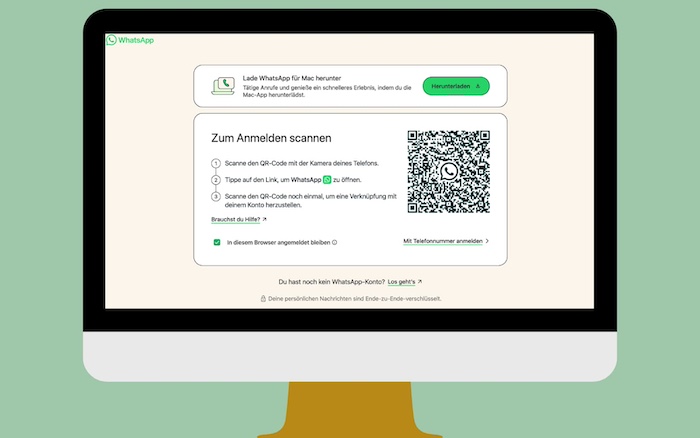
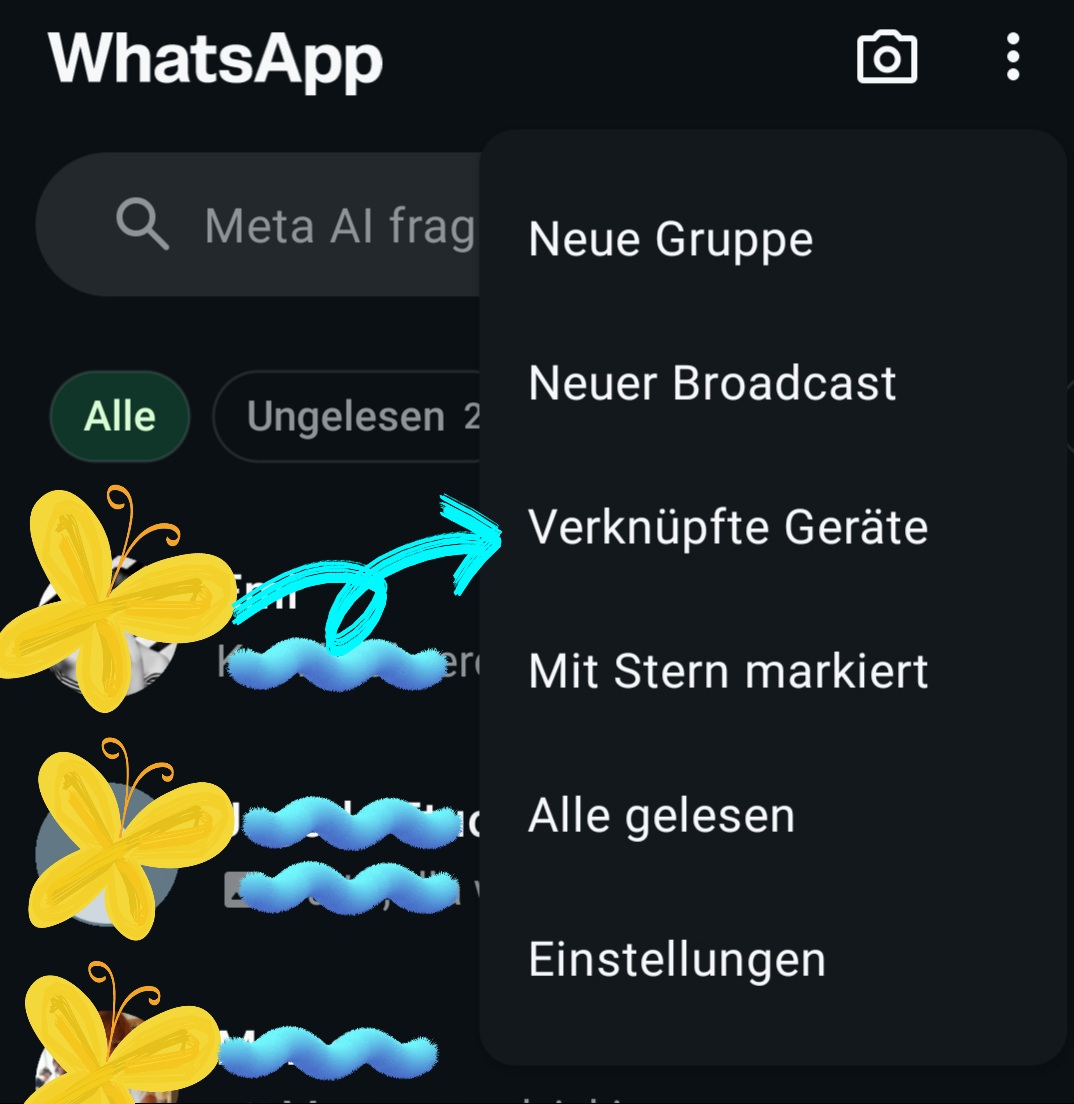
Schritt 4. Nimm jetzt dein Smartphone in die Hand, öffne WhatsApp und tippe oben rechts auf das Drei-Punkte-Symbol (Android) bzw. unten auf „Einstellungen“ (iPhone).
Schritt 5. Wähle „Verknüpfte Geräte“ und tippe auf „Gerät hinzufügen“.
Schritt 6. Die Kamera deines Handys öffnet sich. Halte sie auf den QR-Code am Bildschirm. Nach ein bis zwei Sekunden bist du eingeloggt.
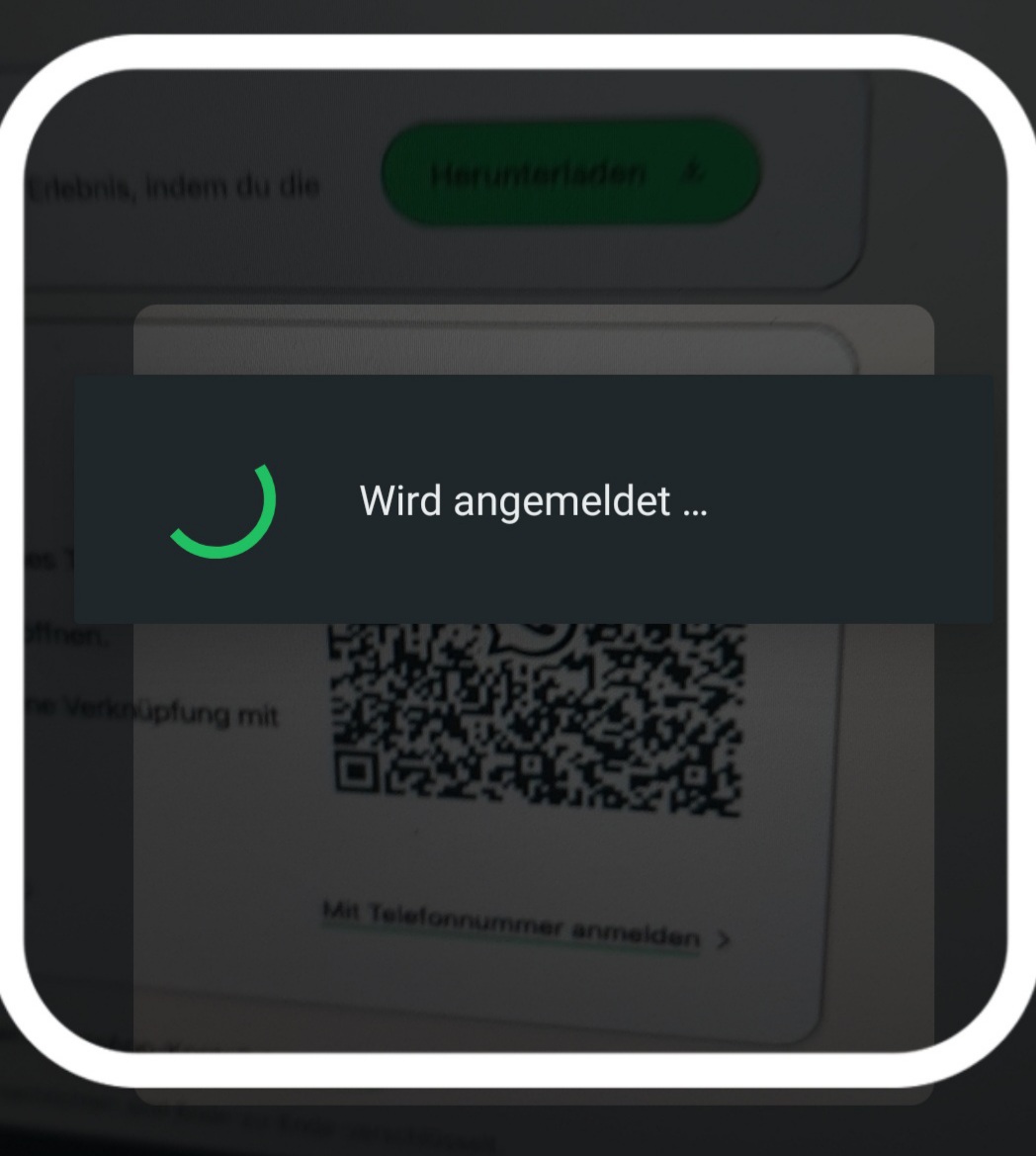
Das war’s. Web WhatsApp online ist jetzt verbunden und du siehst alle deine Chats genau so, wie auf dem Handy. Ich finde besonders praktisch, dass auch alle Sprachnachrichten, Status-Updates und sogar Sticker-Pakete synchronisiert werden.
3. WhatsApp online am PC – Desktop-App vs. WhatsApp online web
WhatsApp online am PC kannst du entweder im Browser unter web.whatsapp.com aufrufen oder über die kostenlose Desktop-App nutzen.
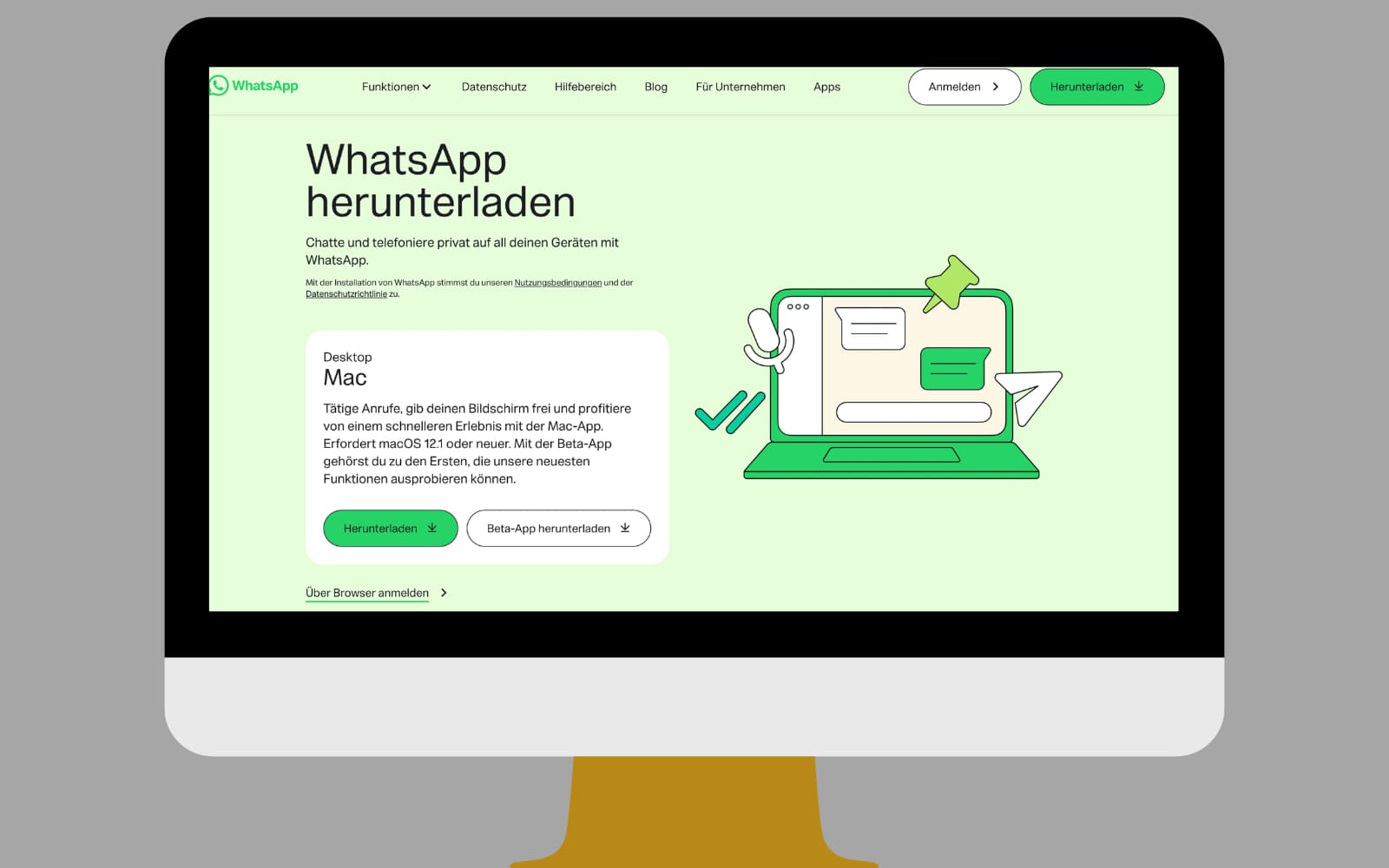
Beides funktioniert, hat aber je nach Nutzung seine Vor- und Nachteile.
| Funktion | WhatsApp online web (Browser) | WhatsApp Desktop-App |
|---|---|---|
| Installation nötig | Nein | Ja (Windows/Mac) |
| Login per QR-Code | Ja | Ja |
| Sprach- und Videoanrufe | Ja (seit 2023) | Ja, stabiler |
| Benachrichtigungen | Nur bei offenem Browser-Tab | System-Benachrichtigungen |
| Funktioniert ohne Handy | Ja | Ja |
| Geeignet für | Schnelle Nutzung am fremden PC | Tägliche Arbeit am eigenen Laptop |
| Quelle: ubermarketing.de (2026) | ||
Meine Empfehlung: Wenn du WhatsApp online nur ab und zu am Computer nutzt, zum Beispiel im Büro oder bei Freunden, reicht web.whatsapp.com völlig aus. Wer den ganzen Tag am Laptop arbeitet und WhatsApp parallel offen hat, sollte die Desktop-App installieren. Die Benachrichtigungen funktionieren dort einfach zuverlässiger, weil du nicht erst den Browser-Tab öffnen musst, um neue Nachrichten zu sehen.
4. WhatsApp online login
Ein klassisches Login mit Benutzername und Passwort gibt es bei WhatsApp nicht. Das hat einen guten Grund: Solange niemand dein Handy physisch in der Hand hat, kommt auch keiner an dein Konto. Ich finde das eigentlich ziemlich clever gelöst.
Wenn du den QR-Code zum ersten Mal scannst, dauert die Synchronisation der Chats meistens nur ein paar Sekunden, manchmal bis zu einer Minute. Bei Konten mit tausenden Nachrichten und vielen Fotos oder Videos kann es auch mal etwas länger gehen. Keine Panik, das ist völlig normal und passiert nur beim ersten Login.
Tipp: Wenn du den Haken bei „Angemeldet bleiben“ unter dem QR-Code setzt, musst du dich nicht jedes Mal neu einloggen. Das ist auf deinem privaten Computer praktisch, auf einem öffentlichen oder geliehenen Rechner solltest du das aber unbedingt deaktivieren. Sonst hat der nächste Nutzer Zugriff auf deine kompletten Chats.
5. WhatsApp Messenger online ohne Handy nutzen – geht das?
Ja, und das ist eine der besten Neuerungen der letzten Jahre. Früher musste dein Handy permanent mit dem Internet verbunden sein, damit WhatsApp Messenger online am PC funktionierte. Seit 2023 ist das nicht mehr nötig. Du kannst dein Handy ausschalten, in den Flugmodus stellen oder einfach zu Hause vergessen. WhatsApp online web läuft trotzdem.
Die einzige Bedingung: Du darfst dich nicht länger als 14 Tage am Stück mit deinem Handy nicht in WhatsApp einloggen. Sonst werden alle verknüpften Geräte automatisch abgemeldet und du musst den QR-Code neu scannen. Ich habe das selbst einmal im Urlaub erlebt, als ich zwei Wochen ohne Datenroaming unterwegs war. Nach der Rückkehr war WhatsApp online am Laptop ausgeloggt.
6. Wer ist gerade online? Den Online-Status bei WhatsApp lesen
Kommen wir zur zweiten Bedeutung von „WhatsApp online“ – dem Online-Status. Wenn du einen Chat öffnest und unter dem Namen deines Kontakts „online“ steht, bedeutet das, dass diese Person gerade WhatsApp geöffnet hat. Sobald sie die App schließt oder in den Hintergrund schiebt, verschwindet das „online“ und stattdessen erscheint „zuletzt online um 14:32″ oder ähnlich.
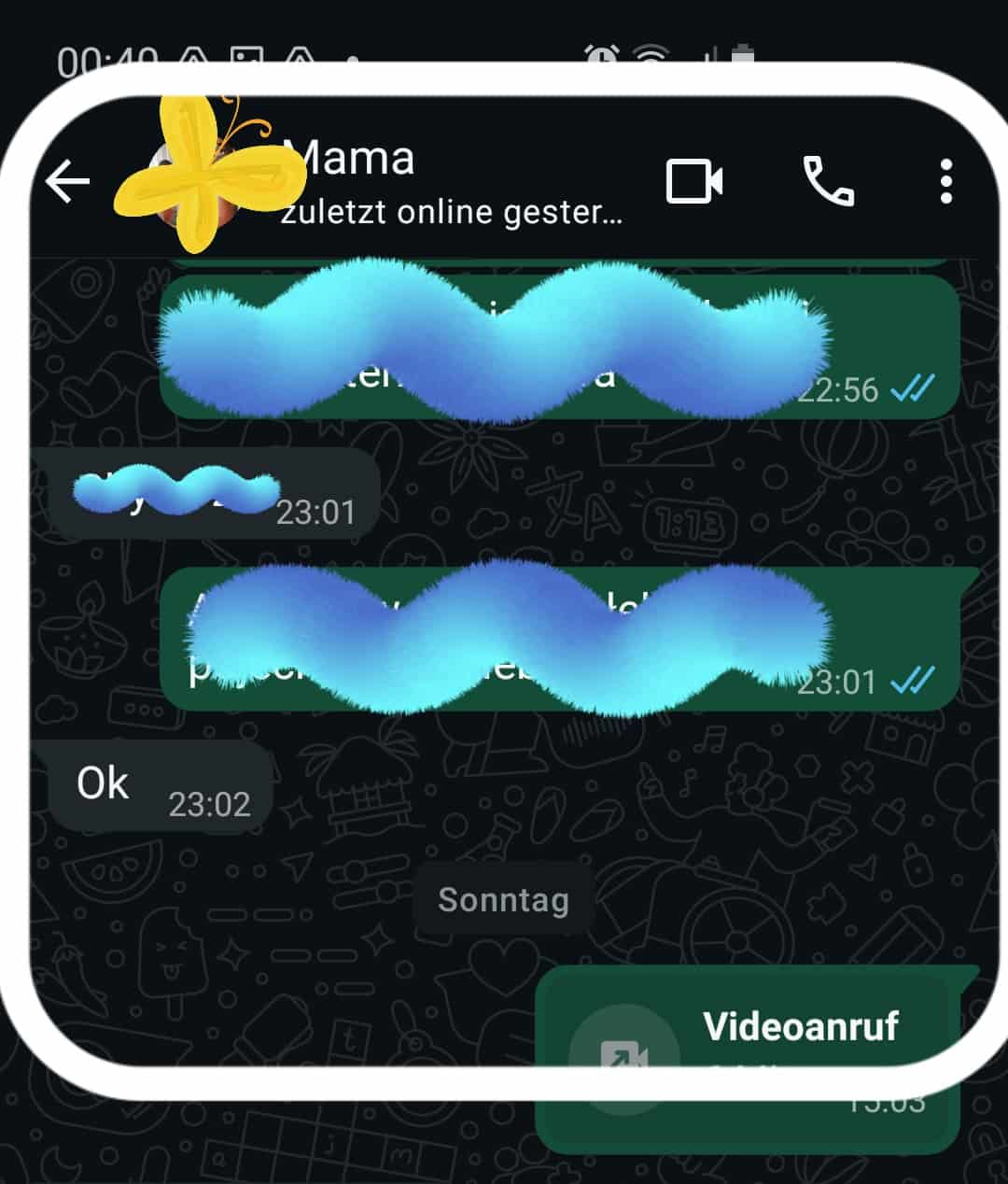
Wichtig: „Online“ heißt nicht zwingend, dass die Person aktiv chattet. Sie kann WhatsApp auch einfach nur offen haben, während sie etwas anderes macht. Lass dich also nicht in die Falle locken, daraus zu schließen, dass dich jemand absichtlich ignoriert.
7. Warum sehe ich nicht, dass jemand online ist?
Wenn du bei einem bestimmten Kontakt nie siehst, dass er „online“ ist, gibt es drei mögliche Erklärungen:
Erstens: Die Person hat ihren Online-Status verborgen. Seit 2022 kann jeder bei WhatsApp einstellen, dass niemand oder nur bestimmte Personen den Online-Status sehen dürfen. Das ist kein Fehler. Das ist eine bewusste Datenschutz-Einstellung.
Zweitens: Du selbst hast deinen Status verborgen. WhatsApp arbeitet hier nach dem Gegenseitigkeitsprinzip: Wer den eigenen „Zuletzt online“-Status versteckt, sieht auch nicht mehr, wann andere zuletzt online waren. Den reinen „online jetzt“-Status zeigt WhatsApp aber unabhängig davon.
Drittens: Die Person ist tatsächlich nie zur gleichen Zeit aktiv wie du. Klingt banal, ist aber überraschend oft die Erklärung. Probier es mal abends oder am Wochenende.
8. WhatsApp online – verbergen: so wirst du unsichtbar
Du möchtest WhatsApp nutzen, ohne dass andere sehen, dass du gerade online bist? Das geht ganz einfach in den Einstellungen:
- Öffne WhatsApp auf deinem Handy.
- Gehe zu Einstellungen → Datenschutz → Zuletzt online und online.
- Wähle bei „Zuletzt online“ zwischen „Jeder“, „Meine Kontakte“, „Meine Kontakte außer…“ und „Niemand“.
- Wähle bei „Online“ zwischen „Jeder“ und „Wie ‚Zuletzt online’“.
Wenn du bei beiden Optionen „Niemand“ bzw. „Wie Zuletzt online“ wählst, ist dein WhatsApp online-Status komplett unsichtbar. Beachte aber: Du siehst dann auch nicht mehr, wer von deinen Kontakten gerade online ist. Faire Regel.
9. Web WhatsApp online funktioniert nicht – die häufigsten Fehler
Manchmal klappt es einfach nicht. Web WhatsApp online lädt nicht, der QR-Code wird nicht erkannt oder die Verbindung bricht ständig ab. Hier sind die fünf Fehler, die ich am häufigsten sehe, mitsamt der jeweiligen Lösung.
Fehler 1: Der QR-Code lädt nicht. Lösung: Browser-Cache leeren oder einen anderen Browser ausprobieren. Bei mir hat es schon mehrfach geholfen, von Chrome auf Firefox zu wechseln.
Fehler 2: Das Handy erkennt den QR-Code nicht. Lösung: Bildschirmhelligkeit am Computer hochdrehen und das Handy etwa 20 cm vom Bildschirm entfernt halten. Wenn das nicht hilft, Kameralinse mit einem weichen Tuch putzen.
Fehler 3: Verbindung wird ständig getrennt. Lösung: Prüfe, ob du in den verknüpften Geräten am Handy noch eingeloggt bist (Einstellungen → Verknüpfte Geräte). Manchmal trennt WhatsApp die Verbindung automatisch, wenn das Handy 14 Tage offline war.
Fehler 4: Nachrichten kommen verzögert an. Lösung: Browser-Tab schließen und neu öffnen. Falls das nicht hilft, am Handy WhatsApp komplett schließen und neu starten.
Fehler 5: WhatsApp online web zeigt „Computer konnte nicht erreicht werden“. Lösung: WLAN am Handy und am Computer prüfen. Beide Geräte müssen mit dem Internet verbunden sein, denn auch wenn WhatsApp eigentlich auch ohne Handy-Internet funktioniert, braucht der Handshake beim Login eine aktive Verbindung.
10. WhatsApp online auf mehreren Geräten gleichzeitig
Eine Funktion, die viele übersehen: Du kannst WhatsApp online auf bis zu vier Geräten parallel nutzen. Das heißt: Laptop im Büro, Tablet zu Hause, Desktop-PC in der Wohnung und Browser am Arbeitsplatz funktionieren gleichzeitig und bleiben automatisch synchron.
Um ein weiteres Gerät hinzuzufügen, gehst du wie beim ersten Login vor: web.whatsapp.com öffnen, am Handy „Verknüpfte Geräte → Gerät hinzufügen“ wählen, QR-Code scannen. Alle bisher verknüpften Geräte bleiben aktiv. In der Übersicht „Verknüpfte Geräte“ siehst du außerdem genau, welches Gerät wann zuletzt aktiv war – sehr praktisch, wenn du den Verdacht hast, dass sich jemand unbefugt in dein WhatsApp eingeloggt hat.
11. Ist WhatsApp online sicher? Datenschutz und Risiken
WhatsApp online verwendet dieselbe Ende-zu-Ende-Verschlüsselung wie die mobile App. Das bedeutet: Auch wenn deine Nachrichten den Umweg über deinen Computer nehmen, kann niemand zwischen Handy und PC mitlesen, nicht einmal WhatsApp bzw. Meta selbst.
Trotzdem gibt es ein paar Dinge, die du beachten solltest, wenn du WhatsApp Messenger online nutzt:
Logge dich nie auf einem fremden oder öffentlichen Computer ein, ohne den Haken bei „Angemeldet bleiben“ zu entfernen. Klingt selbstverständlich, wird aber ständig vergessen. Logge dich nach der Nutzung über das Drei-Punkte-Menü am Computer aktiv aus, nicht einfach nur den Tab schließen. Prüfe regelmäßig in „Verknüpfte Geräte“ am Handy, welche Sessions noch aktiv sind. Wenn du ein Gerät siehst, das du nicht erkennst, sofort über „Abmelden“ entfernen.
Mit diesen drei Punkten bist du auf der sicheren Seite. Ich kontrolliere meine verknüpften Geräte ungefähr einmal im Monat. Das dauert zehn Sekunden und gibt mir ein gutes Gefühl.
12. Häufige Fragen (FAQ)
WhatsApp online – was ist das?
WhatsApp online hat zwei Bedeutungen. Erstens: der Online-Status eines Kontakts, der zeigt, dass jemand gerade die App geöffnet hat. Zweitens: WhatsApp im Browser über web.whatsapp.com, mit dem du Nachrichten direkt am PC oder Laptop schreiben kannst.
Wie funktioniert WhatsApp online web?
Du öffnest im Browser die Adresse web.whatsapp.com und scannst den QR-Code mit deinem Handy. Den Scanner findest du unter Einstellungen, Verknüpfte Geräte, Gerät hinzufügen. Danach siehst du deine Chats im Browser und kannst direkt am Computer schreiben.
Kann ich WhatsApp online am PC ohne Handy nutzen?
Ja, das geht seit 2023. Dein Handy darf ausgeschaltet sein oder kein Internet haben, WhatsApp am PC läuft trotzdem weiter. Du musst dich nur mindestens alle 14 Tage einmal mit dem Handy in WhatsApp einloggen, sonst meldet das System alle verknüpften Geräte automatisch ab.
Wie funktioniert der WhatsApp online login?
Der WhatsApp online login läuft ausschließlich über einen QR-Code. Ein klassisches Login mit Benutzername und Passwort gibt es bei WhatsApp nicht. Das macht das System besonders sicher, weil niemand ohne physischen Zugriff auf dein Handy in dein Konto kommt.
Was bedeutet „online“ bei einem WhatsApp-Kontakt?
„Online“ bedeutet, dass dieser Kontakt gerade die WhatsApp-App auf seinem Handy oder am Computer geöffnet hat. Es bedeutet nicht zwingend, dass die Person gerade aktiv chattet! Sie kann die App auch nur im Hintergrund laufen lassen.
Kann ich verbergen, dass ich online bin?
Ja. Unter Einstellungen → Datenschutz → Zuletzt online und online kannst du festlegen, wer deinen Online-Status sehen darf. Wenn du „Niemand“ wählst, sieht keiner deiner Kontakte, wann du online warst.
Warum funktioniert web WhatsApp online bei mir nicht?
Bei mir liegt es meistens an einer dieser drei Sachen: Der Browser-Cache ist voll, die Internetverbindung wackelt oder die WhatsApp-Version auf dem Handy ist veraltet. Probier am besten in dieser Reihenfolge: erst den Cache leeren, dann einen anderen Browser testen (bei mir hilft oft der Wechsel von Chrome zu Firefox) und am Schluss WhatsApp am Handy auf die neueste Version aktualisieren. In neun von zehn Fällen ist das Problem dann erledigt.
Wie viele Geräte kann ich gleichzeitig mit WhatsApp verbinden?
Bis zu vier Geräte zusätzlich zu deinem Handy. Eine Nachricht, die du am Laptop tippst, erscheint eine Sekunde später auch am Handy. So kannst du jederzeit zwischen den Geräten wechseln, ohne dass etwas verloren geht.
WhatsApp online – Fazit
WhatsApp online am PC, Laptop oder im Browser zu nutzen ist heute wirklich kein Hexenwerk mehr. Wenn du einmal weißt, wie der QR-Code-Login funktioniert und wo die wichtigsten Datenschutz-Einstellungen liegen, hast du WhatsApp Messenger online in wenigen Minuten startklar. Ich nutze diese Variante inzwischen täglich am Laptop und möchte sie ehrlich gesagt nicht mehr missen, vor allem beim Schreiben langer Nachrichten ist die Tastatur am Computer einfach Gold wert.
Mein persönlicher Tipp zum Schluss: Speichere dir web.whatsapp.com als Lesezeichen im Browser und schau einmal im Monat in die Liste deiner verknüpften Geräte. So bleibst du jederzeit erreichbar und behältst gleichzeitig die Kontrolle über dein Konto.
Wenn du noch Fragen zu WhatsApp online hast oder etwas bei dir nicht so funktioniert wie beschrieben, schreib mir gerne in die Kommentare. Ich antworte auf jede einzelne und freue mich, wenn ich helfen kann.