Wusstest du, dass du WhatsApp ganz bequem auf deinem Laptop, PC oder Mac nutzen kannst? Wenn dich der kleine Handybildschirm langsam nervt, ist das genau das Richtige für dich. Auf einem größeren Bildschirm zu schreiben und zu lesen ist einfach viel angenehmer – besonders unterwegs oder wenn du WhatsApp ständig benutzt. Du kannst es auf zwei Arten nutzen: entweder direkt online im Browser oder indem du das Programm auf deinen Computer lädst. Es gibt Versionen sowohl für Mac als auch für Windows. Ich persönlich finde die Browser-Version viel einfacher und entspannter, aber hey, jeder hat so seine Vorlieben! Ich zeige dir, wie beides funktioniert und was die zwei Varianten zu bieten haben.
WhatsApp online nutzen – WhatsApp im Browser
WhatsApp Desktop auf PC, Mac und Laptop – Programm herunterladen
Was bieten WhatsApp online und WhatsApp Desktop?
WhatsApp online nutzen – WhatsApp im Browser
Bevor ich dir zeige, wie’s geht, muss ich dich kurz warnen. Damit du WhatsApp online nutzen kannst, musst du es zuerst mit deinem WhatsApp auf dem Handy verbinden. Also ja, du kannst WhatsApp später auch ohne Handy benutzen, aber am Anfang brauchst du es einmal, um alles zu koppeln. Wenn du also planst, irgendwohin ohne Handy zu gehen, aber trotzdem WhatsApp am PC, Mac oder Laptop nutzen willst, mach das lieber vorher. Danach kannst du WhatsApp am Computer jederzeit nutzen – ganz ohne Handy.
Also, legen wir los! Die Anleitung ist wirklich super einfach 😉
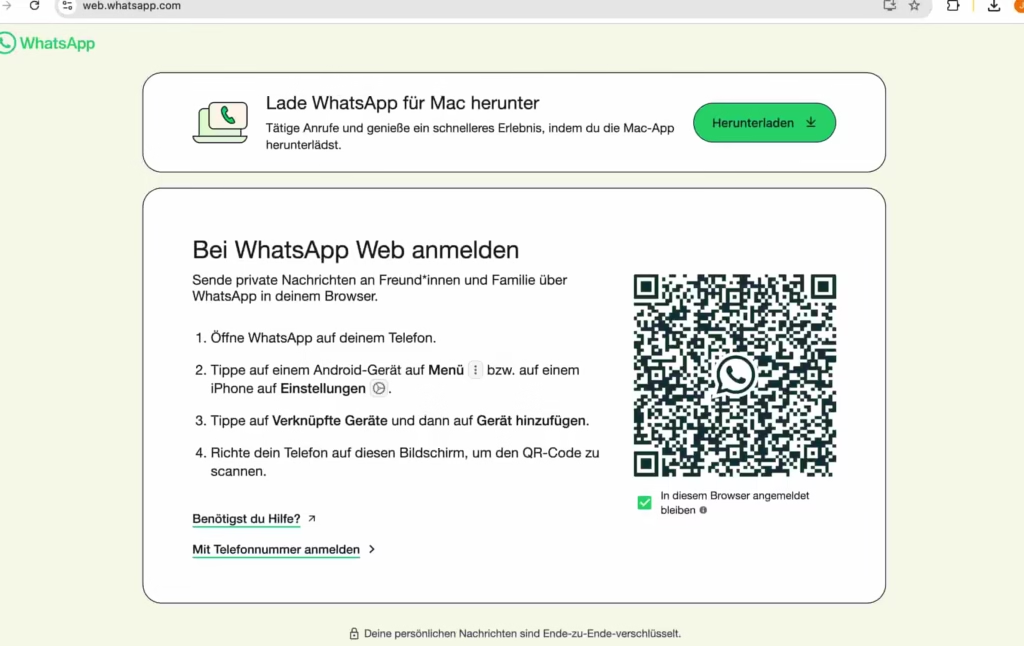
- Schritt 1: Öffne einfach irgendeinen Browser und geh auf web.whatsapp.com.
- Schritt 2: Jetzt nimm dein Handy zur Hand und öffne WhatsApp.
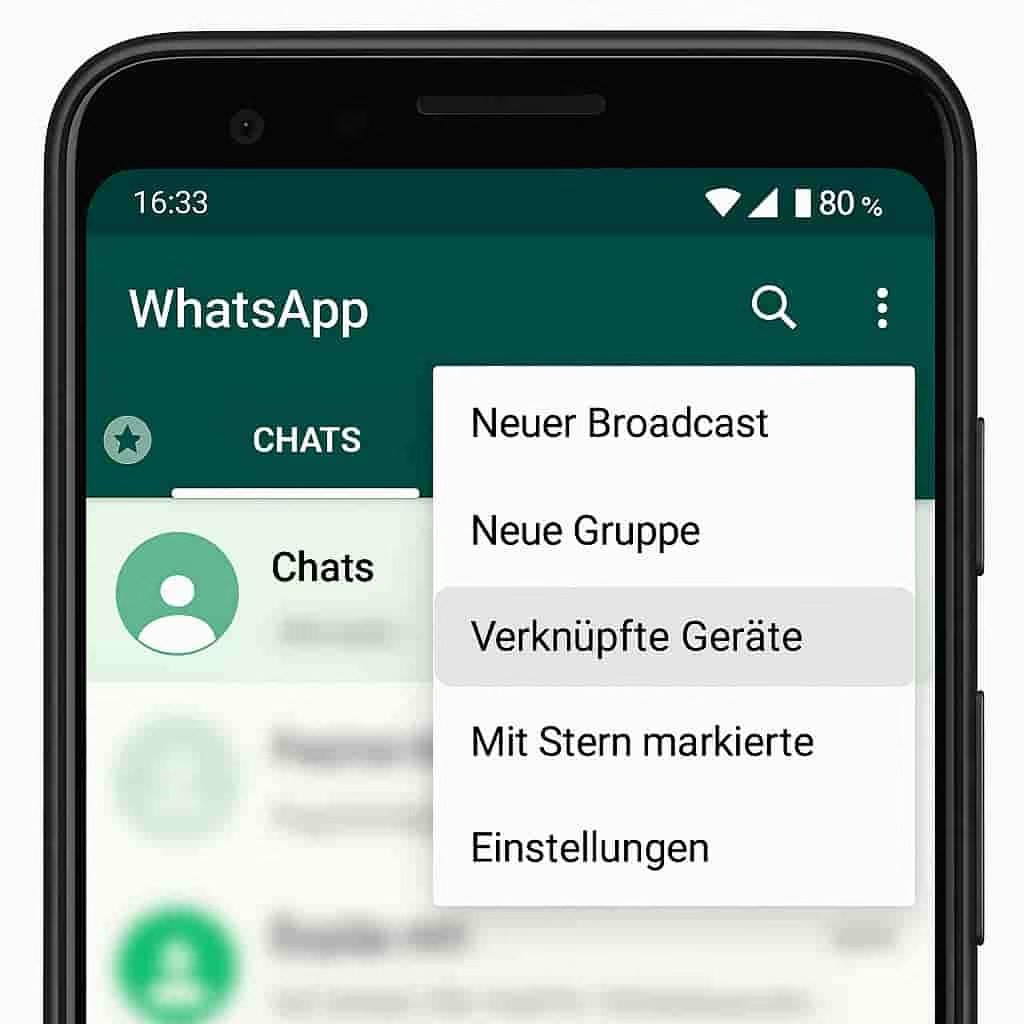
Wenn du Android hast, tipp auf die drei Punkte oben rechts bei den Chats > Verknüpfte Geräte > Gerät hinzufügen.
Auf dem iPhone gehst du in die Einstellungen > Verknüpfte Geräte > Gerät verknüpfen.
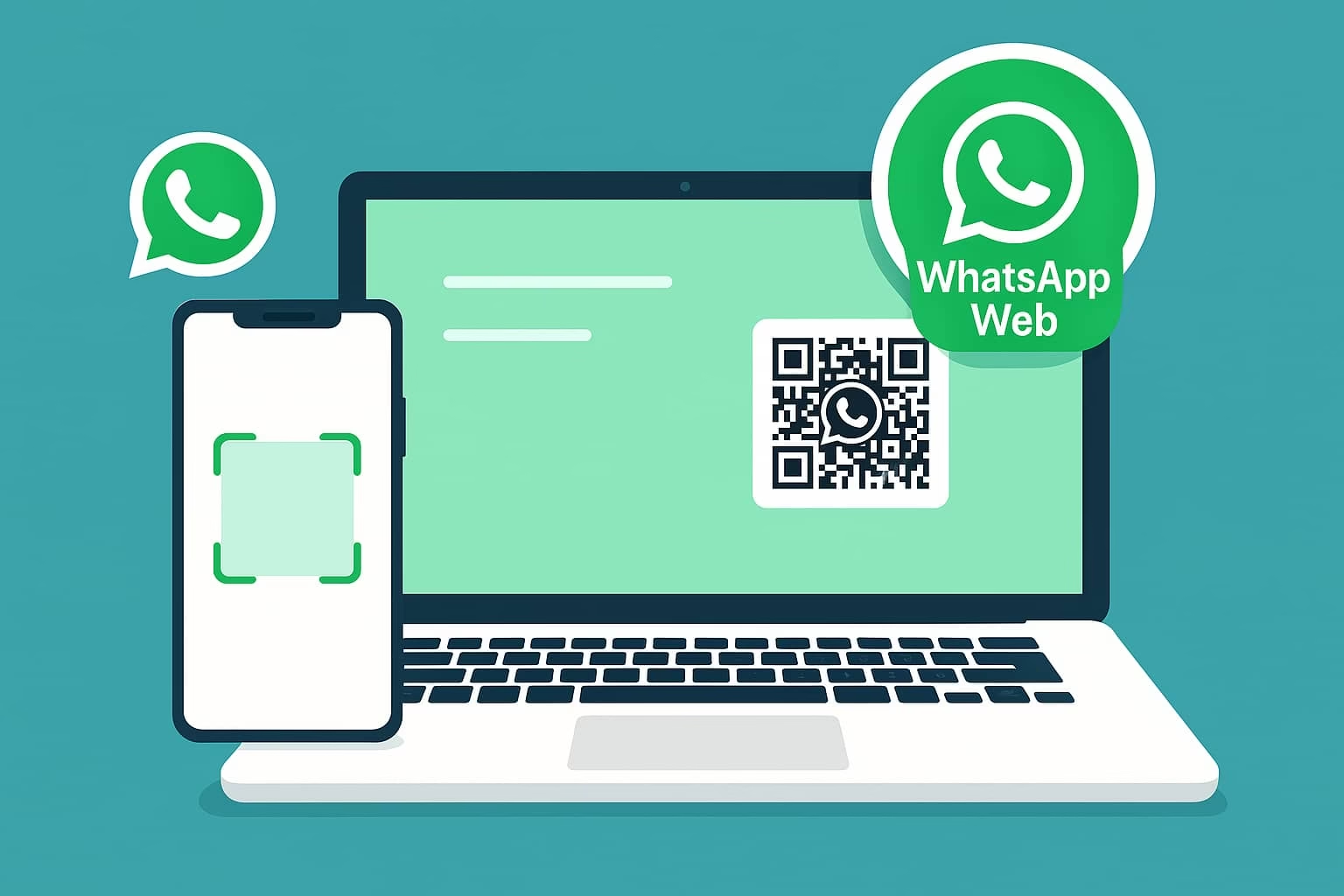
Vielleicht musst du dein iPhone kurz mit Face ID, Touch ID oder deinem PIN entsperren – je nachdem, was du benutzt. - Schritt 3. Richte einfach dein Handy auf den QR-Code, der auf dem Computer angezeigt wird, und zack – verbunden! (Du kannst dich auch mit deiner Telefonnummer anmelden, aber das dauert ein bisschen länger.)
Und das war’s auch schon! Du kannst WhatsApp sofort online öffnen und gemütlich am PC, Mac oder Laptop schreiben.
WhatsApp Desktop auf PC, Mac und Laptop – Programm herunterladen
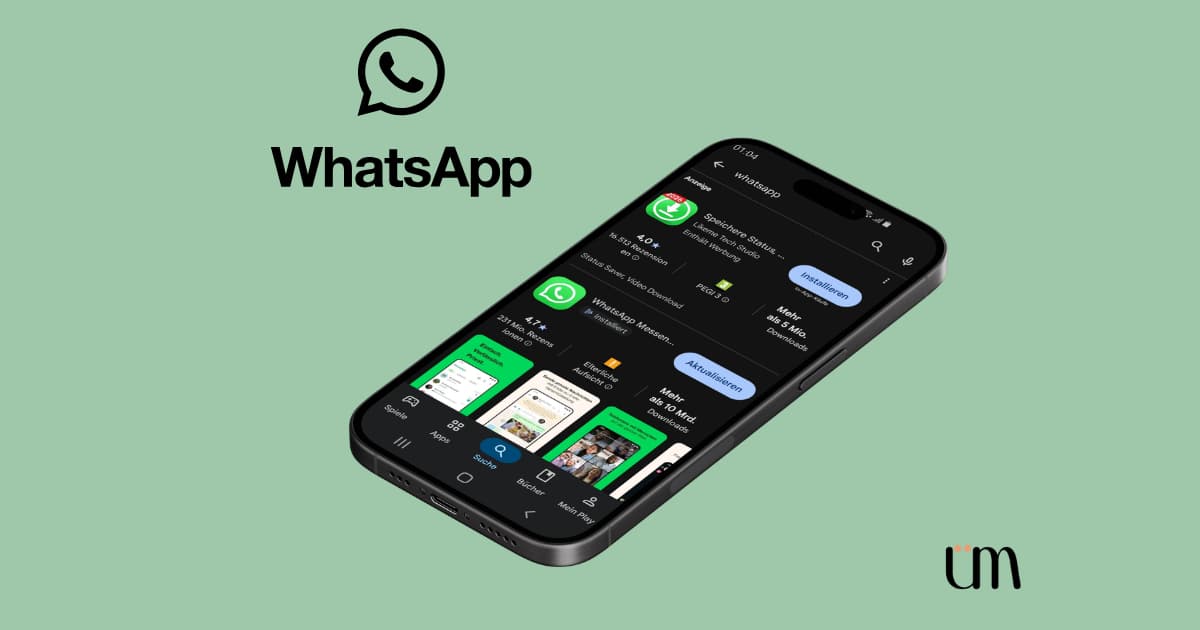
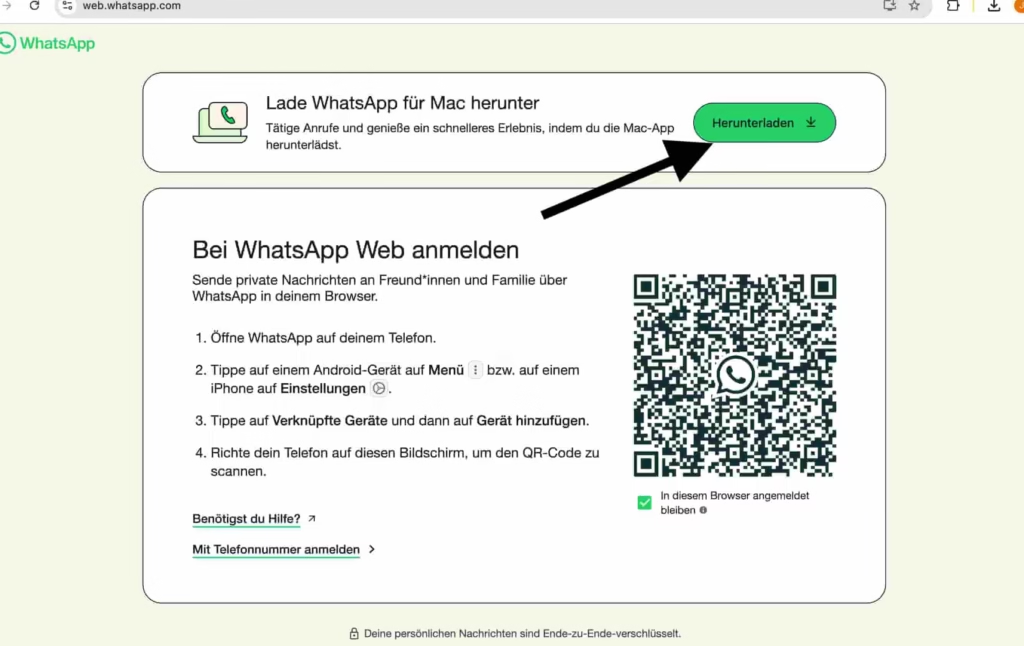
Wenn du WhatsApp lieber direkt als Programm auf deinem Computer haben willst und nicht nur online im Browser, kannst du es ganz easy hier runterladen: https://www.whatsapp.com/download?lang=de.
Normalerweise erkennt die Seite sofort, was für einen Computer du hast – bei mir wurde direkt die Mac-Version angezeigt. Wenn du die App installierst, bekommst du Benachrichtigungen direkt auf dem Desktop und nicht nur im Browser wie bei WhatsApp Web. Und das Beste: Du kannst auch Sprach- und Videoanrufe machen, genau wie auf dem Handy.
Danach läuft alles gleich wie vorher: Du musst dein WhatsApp auf dem Handy einmal mit dem auf dem Computer verbinden. Öffne also die App, geh in die Einstellungen oder ins Menü, such den Punkt „Verknüpfte Geräte“ und scanne den QR-Code mit deinem Handy. (Die genaue Anleitung steht oben – Schritte 2 und 3.)
Was bieten WhatsApp online und WhatsApp Desktop?
Was sie bieten? Vor allem einen größeren Bildschirm 🙂 und natürlich eine richtige Tastatur! Du musst also nicht mehr mit den Fingern auf winzige Buchstaben auf dem Handy zielen, sondern kannst ganz entspannt tippen. Dazu kommt ein übersichtliches Design – links siehst du alle Chats, rechts den, den du gerade geöffnet hast. So hast du sofort im Blick, wer dir schreibt.
Außerdem hast du alle Funktionen, die du auch auf dem Handy kennst: Sprachnachrichten aufnehmen, Emojis, Sticker, GIFs und so weiter verschicken. Aber Achtung, beim Telefonieren gibt’s einen Unterschied zwischen WhatsApp Web und der Desktop-App – nur mit der Desktop-Version kannst du Anrufe machen. Wenn das für dich wichtig ist, ist also die zweite Variante die richtige.
Ein weiterer Unterschied betrifft die Benachrichtigungen: In der Online-Version erscheinen sie im Browser, bei der Desktop-App direkt auf deinem Bildschirm.
Das war’s von mir für heute! Ich hoffe, die Anleitung war klar und du genießt jetzt WhatsApp auf einem schön großen, bequemen Bildschirm. Wenn du Fragen hast, schreib sie gern in die Kommentare!