Lange musste man warten, aber jetzt ist sie da – die WhatsApp-App fürs iPad. Zuerst zeige ich dir, wie du sie installierst und einrichtest, danach, wie du dich in der App bewegst, und am Ende, was sie alles draufhat. Vielleicht weißt du gar nicht, was die neue App alles kann! Glaub mir, da steckt einiges drin – und wenn du das alles entdeckst, wirst du wahrscheinlich merken, dass du WhatsApp auf dem Handy gar nicht mehr missen willst.
- WhatsApp fürs iPad installieren – Schritt für Schritt
- WhatsApp auf dem iPad ohne SIM – geht das überhaupt?
- WhatsApp auf dem iPad – ist es kostenlos?
- Welche Möglichkeiten bietet WhatsApp auf dem iPad?
WhatsApp fürs iPad installieren – Schritt für Schritt
Fangen wir mit der versprochenen Anleitung an, also wie du WhatsApp auf dem iPad installierst. Zum Glück ist das ganz einfach und dauert wirklich nicht lange. Hier kommt die kurze Schritt-für-Schritt-Anleitung:
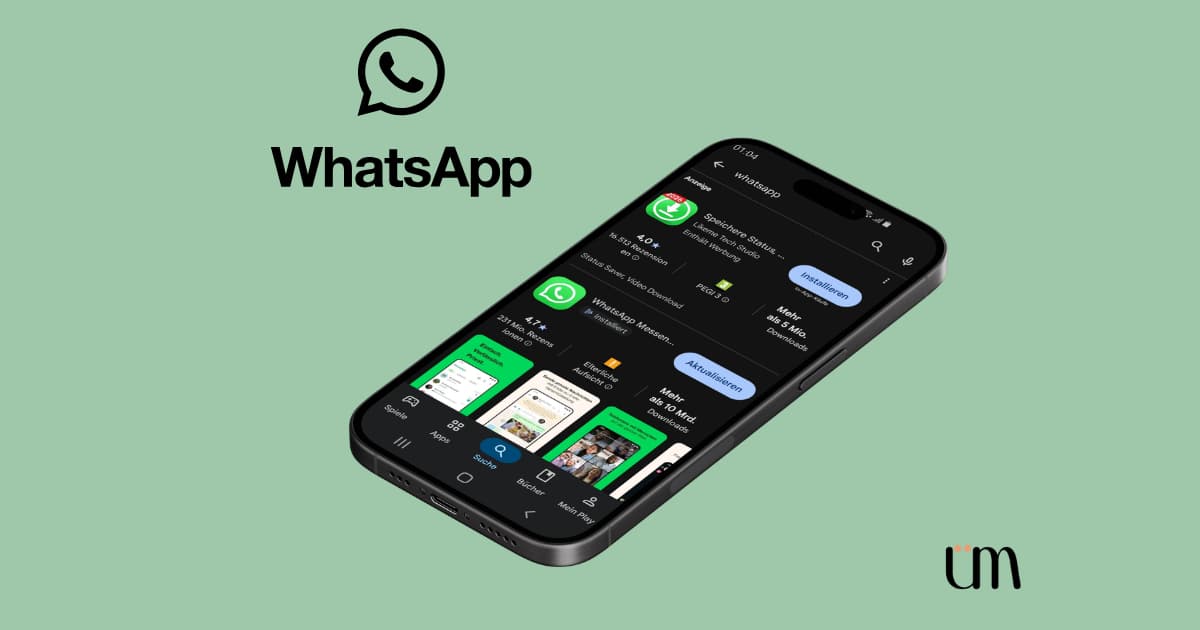
- Öffne den App Store auf deinem iPad und suche nach WhatsApp Messenger. Wenn du die App dort nicht findest, öffne den Browser, tippe „WhatsApp iPad“ und wähle die Apple-Seite, die normalerweise ganz oben steht. Auch von dort kannst du die App laden.
- Tippe auf Laden, um die Installation zu starten.
- Nach dem ersten Start wähle die Option „Mit bestehendem Konto verknüpfen“.
- Nimm dein Smartphone zur Hand und öffne WhatsApp.
- Gehe zu Einstellungen > Verknüpfte Geräte > Gerät verknüpfen.
- Auf dem Smartphone öffnet sich die Kamera. Scanne den QR-Code, der auf dem iPad angezeigt wird. Deine Chats werden synchronisiert und du kannst WhatsApp ab jetzt bequem auf dem iPad nutzen.
Wie du siehst, die Anleitung ist kinderleicht.
WhatsApp auf dem iPad ohne SIM – geht das überhaupt?
Viele iPad-Nutzer ohne SIM-Karte fragen sich, ob sie WhatsApp trotzdem verwenden können. Die gute Nachricht: Ja, das geht problemlos. Du brauchst keine SIM-Karte im iPad, um dein bestehendes Konto zu nutzen. WhatsApp läuft auf dem iPad einfach als verbundenes Gerät – du meldest dich also nicht neu an, sondern nutzt ganz bequem dein bestehendes Konto weiter.
WhatsApp auf dem iPad – ist es kostenlos?
Ja, WhatsApp auf dem iPad ist komplett kostenlos. Wenn du also irgendwo auf Werbung oder angebliche Bezahlversionen der App stößt, klicke auf keinen Fall darauf – das ist garantiert Betrug. Genau wie auf dem iPhone oder anderen Smartphones fallen weder für den Download noch für die Nutzung Gebühren an. Wie bereits in der Anleitung beschrieben, kannst du WhatsApp ganz einfach direkt aus dem App Store installieren. Gib auf keinen Fall deine Bankdaten oder andere persönlichen Informationen auf Seiten ein, die eine „kostenpflichtige“ Version von WhatsApp für das iPad anbieten – das kann gefährlich enden.
Welche Möglichkeiten bietet WhatsApp auf dem iPad?
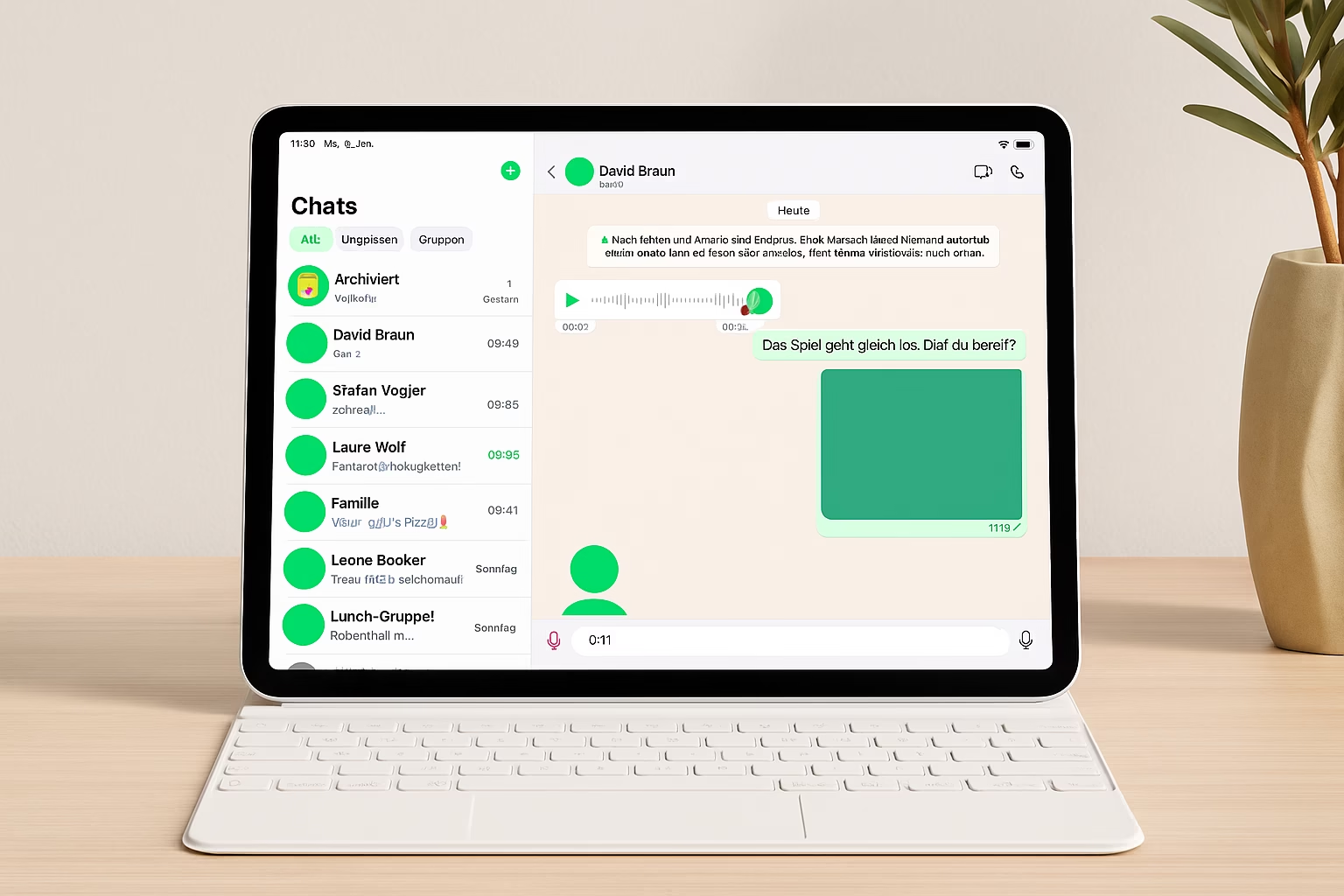
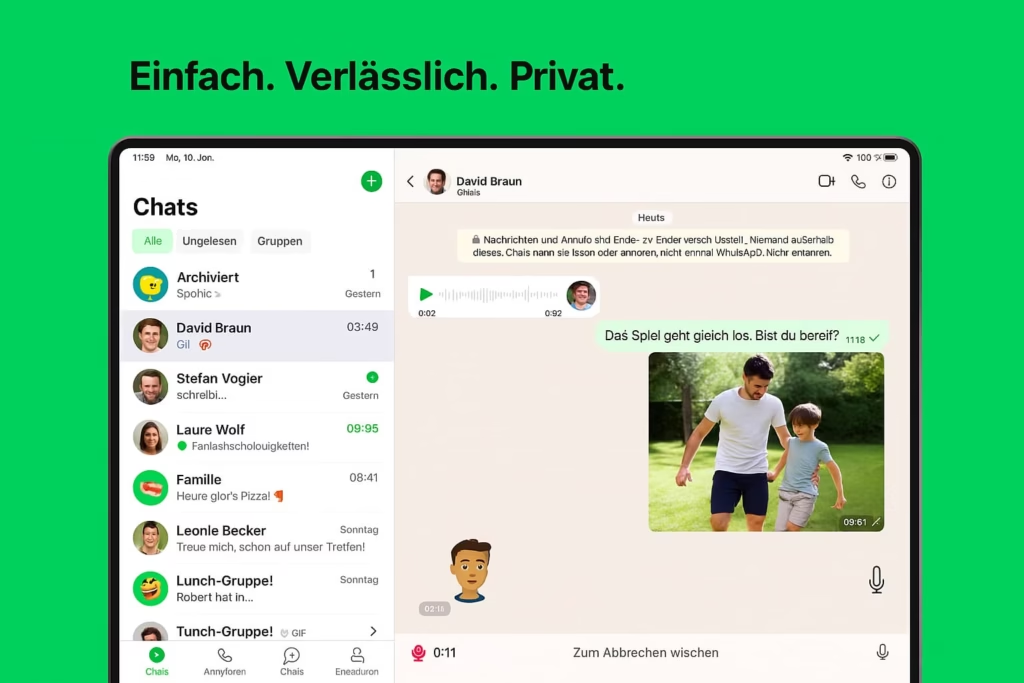
Nachdem die technischen Details erledigt sind, kommt der spannendste Teil. Was macht WhatsApp auf dem iPad besonders? Vor allem die bequeme Bedienung – deine Chatliste befindet sich links, während das aktuelle Gespräch rechts angezeigt wird. So kannst du mühelos zwischen Chats wechseln und behältst alle Nachrichten im Blick.
Sehr praktisch sind auch die Funktionen Split View und Slide Over. Split View teilt den Bildschirm, und mit Slide Over kannst du eine App in einem kleinen Fenster über einer anderen anzeigen lassen. So kannst du gleichzeitig chatten, im Internet surfen oder YouTube schauen.
Ebenfalls großartig ist die Möglichkeit, Gruppenanrufe mit bis zu 32 Personen zu führen. WhatsApp auf dem iPad eignet sich also auch perfekt für berufliche Zwecke, etwa für Teamgespräche von überall aus. Besonders hilfreich ist außerdem die Bildschirmfreigabe während Videoanrufen – ideal, um Präsentationen, Berichte oder andere Inhalte zu zeigen.
Natürlich funktioniert WhatsApp auf dem iPad problemlos mit der Magic Keyboard und dem Apple Pencil, du musst dir also keine Sorgen machen.
Kurz gesagt: Die Installation ist einfach, die Nutzung angenehm leicht und macht richtig Spaß. Wenn du ein iPad hast, lade dir unbedingt die App herunter – du wirst es sicher nicht bereuen. Und schreib gern in die Kommentare, wie dir die Nutzung gefällt!