
Heute zeige ich dir einen umfassenden Überblick über gespeicherte Beiträge auf Instagram. Zuerst erfährst du, wo sie sich in der App verstecken und wie du sie ganz einfach finden kannst. Danach geht es darum, wie du deine Beiträge bequem sortierst oder löschst – entweder einzeln oder gleich alle auf einmal. Zum Schluss erfährst du, wie du sie teilen kannst und ob es möglich ist, die gespeicherten Beiträge anderer Nutzer zu sehen. Viel Spaß beim Lesen! 🙂
- Instagram gespeicherte Beiträge finden
- Instagram gespeicherte Beiträge sortieren
- Instagram gespeicherte Beiträge löschen – einzeln
- Instagram alle gespeicherten Beiträge löschen
- Instagram gespeicherte Beiträge sehen von anderen
- Gespeicherte Beiträge auf Instagram teilen
- Gespeicherte Beiträge auf Instagram – Fazit
Instagram gespeicherte Beiträge finden
Fangen wir mit dem Wichtigsten an: Wie findest du eigentlich deine gespeicherten Beiträge auf Instagram? Klar, um etwas wiederzufinden, musst du es zuerst speichern 😉

Und das geht ganz einfach. Unter jedem Beitrag, der dir gefällt, tippst du auf das kleine Symbol – je nach Interpretation wirkt es wie ein Lesezeichen, Fähnchen oder Schleife. Schon landet der Beitrag in deinem Ordner mit gespeicherten Inhalten. Aber wo genau findest du sie dann?
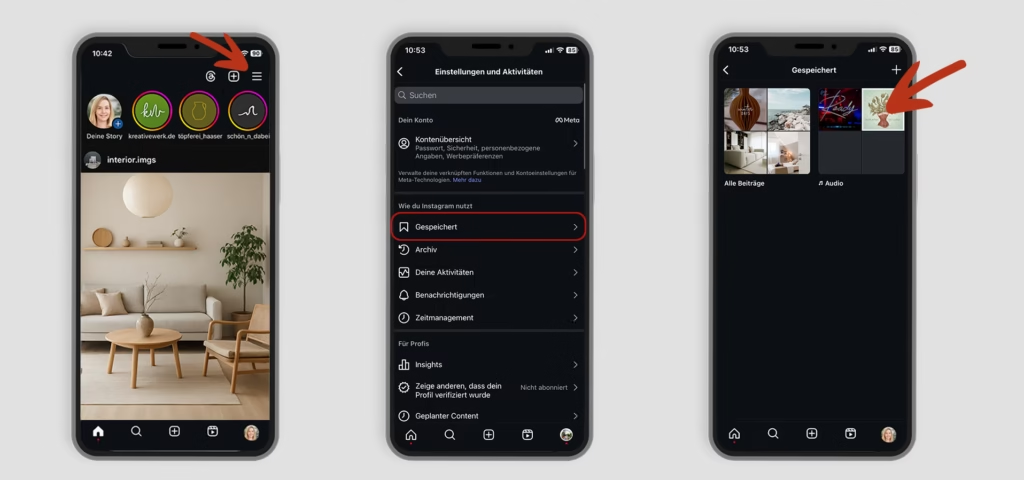
- Schritt 1. Öffne die Instagram-App und tippe unten rechts auf dein Profilbild. So gelangst du direkt zu deinem Profil.
- Schritt 2. Oben rechts findest du das Menü mit den drei waagerechten Strichen. Tippe darauf.
- Schritt 3. In der Übersicht siehst du sofort den Punkt „Gespeichert“, markiert mit demselben Symbol, das du schon unter dem Beitrag gesehen hast. Öffne ihn.
- Schritt 4. Hier findest du alle deine gespeicherten Inhalte – Beiträge und auch Videos (Reels). Wenn du möchtest, kannst du sie filtern. Ganz oben gibt es verschiedene Tabs, tippst du auf „Beiträge“, erscheinen nur die Bilder und Fotos, ohne Reels. Fertig!
Instagram gespeicherte Beiträge sortieren
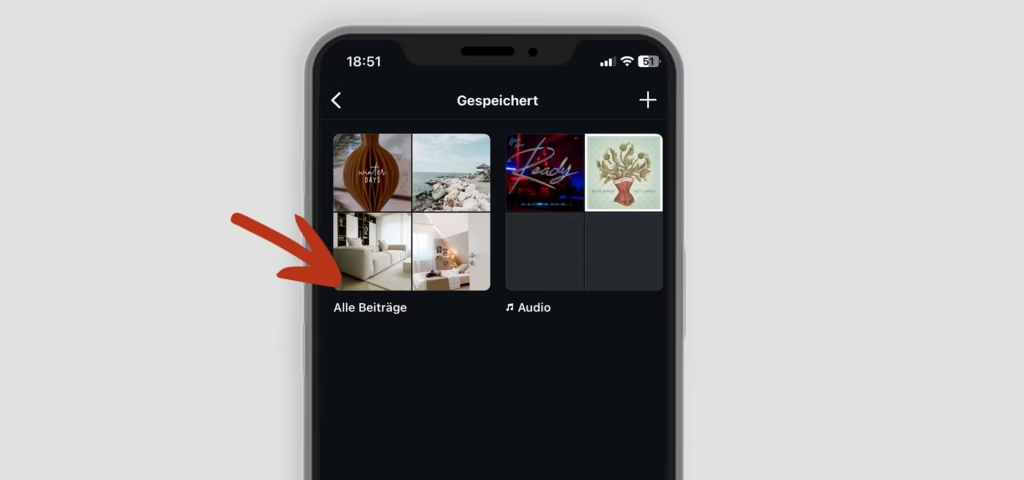
Kommen wir zu einer häufigen Frage: Kann man gespeicherte Beiträge auf Instagram sortieren? Ja, das geht – allerdings nur thematisch, nicht nach Datum. Dafür gibt es die sogenannten Collections. Mit ihnen kannst du deine gespeicherten Inhalte in übersichtliche Kategorien packen, zum Beispiel „lustig“, „hilfreich“ oder „Rezepte“.
Um eine Collection zu erstellen, öffne deinen Ordner mit gespeicherten Beiträgen und tippe oben auf den Reiter Collections. Über das Pluszeichen oben rechts legst du eine neue Collection an und vergibst direkt einen passenden Namen. Wenn du deine Beiträge sortieren möchtest, klickst du einfach auf die gewünschte Collection und wählst „Zu Collection hinzufügen“. Dann öffnet sich deine Übersicht mit allen gespeicherten Beiträgen, und du kannst die passenden Inhalte für diesen Ordner auswählen.
Wie du siehst, funktioniert das Sortieren auf Instagram, aber es erfordert ein wenig Handarbeit. Eine automatische Sortierung, etwa nach Datum, gibt es leider nicht. Der Vorteil ist jedoch, dass du beim nächsten Speichern sofort gefragt wirst, in welcher Collection der Beitrag landen soll. So bleiben deine Inhalte von Anfang an schön geordnet.
Instagram gespeicherte Beiträge löschen – einzeln
Als Nächstes geht es ums Löschen gespeicherter Beiträge. Wenn dir etwas nicht mehr wichtig ist oder einfach nicht mehr aktuell, lohnt es sich, es aus deinem Speicherordner zu entfernen. So behältst du nur die Inhalte, die dich wirklich interessieren, und findest schneller, was du suchst.
Um einzelne Beiträge zu löschen, gehst du wieder in den Bereich „Gespeichert“ (die Anleitung dazu findest du weiter oben) und folgst diesen Schritten:
- Schritt 1. Öffne den Reiter „Beiträge“ oder eine deiner bereits erstellten Collections.
- Schritt 2. Rechts oben siehst du die Option „Verwalten“. Tippe darauf.
- Schritt 3. Markiere die Beiträge, die du entfernen möchtest.
- Schritt 4. Wähle unten die Option „Nicht mehr speichern“. Fertig!
Im nächsten Schritt schauen wir uns an, wie du alle gespeicherten Beiträge auf einmal löschen kannst – das ist etwas kniffliger.
Instagram alle gespeicherten Beiträge löschen
Wie du gesehen hast, ist das Löschen einzelner Beiträge ziemlich einfach. Aber wenn du wirklich alle entfernen willst, wird es schnell mühsam – außer du hast nur wenige gespeichert und machst es manuell direkt in der App. Bei einer größeren Menge macht das aber keinen Sinn. Und hier kommt der Haken: Instagram selbst bietet keine Möglichkeit, alle gespeicherten Beiträge auf einmal zu löschen. Klar, die App möchte schließlich, dass du möglichst lange weiter durchscrollst.
Die Lösung liegt also außerhalb von Instagram. Zum Glück brauchst du dafür keine zusätzliche App (und ich rate dir auch davon ab, dein Konto mit Drittanbieter-Apps zu verknüpfen, das kann riskant für deine Privatsphäre sein). Stattdessen reicht eine einfache Chrome-Erweiterung. So funktioniert es:
- Schritt 1. Gib bei Google „Unsaver for Instagram“ ein.
- Schritt 2. Ganz oben solltest du direkt den Link zum Chrome Web Store sehen. Öffne ihn.
- Schritt 3. Dort findest du die Erweiterung, mit der du alle gespeicherten Beiträge auf einmal löschen kannst. Füge sie zu Chrome hinzu (blauer Button rechts).
- Schritt 4. Melde dich über den Chrome-Browser bei Instagram an und öffne den Bereich „Gespeichert“. Mit der Option „Select all“ markierst du sofort alle gespeicherten Beiträge und kannst sie dann gesammelt löschen. Fertig!
Instagram gespeicherte Beiträge sehen von anderen
Die Frage, die viele neugierig macht: Kann man sehen, was Freunde auf Instagram gespeichert haben? 😉 Grundsätzlich nicht – es sei denn, ihr erstellt eine gemeinsame Collection. In so einer Collection könnt ihr alle Beiträge ablegen, die ihr spannend findet, und habt so einen geteilten Ordner.
Klar, wenn es nur um reine Neugier geht, ist das nicht die perfekte Lösung. Aber wenn ihr an etwas arbeitet oder zusammen etwas plant, ist es super praktisch. Ihr könnt dort zum Beispiel Inspirationen sammeln, Posts für ein gemeinsames Projekt ablegen, Ideen für den nächsten Urlaub zusammentragen, Rezepte austauschen oder alles andere, was euch verbindet.
Gespeicherte Beiträge auf Instagram teilen
Ein weiteres Thema, das spannend ist: das Teilen gespeicherter Beiträge. Im Grunde funktioniert es genauso wie bei normalen Beiträgen. Du öffnest einfach den Beitrag, tippst auf das Papierflieger-Symbol und wählst den Freund oder die Freundin aus, mit dem du den Beitrag teilen möchtest.
Wenn du allerdings alle deine gespeicherten Beiträge auf einmal teilen willst, wird es etwas komplizierter. Geht das überhaupt? Ja – aber nur auf die gleiche Weise wie beim Anzeigen der gespeicherten Beiträge anderer. Du musst dafür eine gemeinsame Collection mit den gewünschten Personen erstellen. Alles, was du dann in dieser Collection speicherst, ist automatisch auch für sie sichtbar.
Gespeicherte Beiträge auf Instagram – Fazit
Deine gespeicherten Beiträge findest du im Bereich „Gespeichert“. Dort kannst du sie in Collections ablegen oder einzelne wieder löschen. Wenn du wirklich alle auf einmal entfernen möchtest, brauchst du allerdings eine Chrome-Erweiterung. Um Beiträge mit anderen zu teilen, erstellst du eine gemeinsame Collection. Und wenn du sehen willst, was Freunde gespeichert haben, klappt das ebenfalls nur über eine solche geteilte Collection.
Ich hoffe, mein Guide zu den gespeicherten Beiträgen war für dich hilfreich. Wenn du noch Fragen hast, schreib gerne einen Kommentar – ich helfe dir gerne weiter. 🙂